
Mengawasi rumah dari jarak jauh kini semakin mudah dengan Bardi Smart CCTV yang bisa diakses dari mana saja. Fitur canggih dan kemudahan pengaturan menjadikan CCTV ini pilihan tepat untuk menjaga keamanan rumah.
Pada panduan kali ini, akan dijelaskan langkah-langkah lengkap mulai dari persiapan jaringan hingga pengaturan akses luar rumah agar kamera dapat dipantau secara real-time dan aman melalui aplikasi dan layanan cloud.
Pendahuluan tentang Bardi Smart CCTV Indoor/Outdoor
Bardi Smart CCTV merupakan solusi pengawasan modern yang dirancang untuk memberikan keamanan optimal baik di dalam maupun di luar ruangan. Dengan fitur canggih dan konektivitas yang mudah digunakan, CCTV ini memungkinkan pengguna memantau kondisi rumah secara real-time melalui perangkat mobile kapan saja dan di mana saja. Fitur utama dari Bardi Smart CCTV meliputi kualitas gambar yang jernih, kemampuan merekam otomatis saat mendeteksi gerakan, serta integrasi dengan aplikasi mobile yang user-friendly.
Salah satu keunggulan utama dari Bardi Smart CCTV adalah kemampuannya untuk diakses dari jarak jauh, sehingga pengguna tidak perlu berada di dekat perangkat untuk melihat aktivitas di sekitar rumah. Pemberitahuan otomatis juga akan dikirimkan ke ponsel ketika terjadi pergerakan mencurigakan, memberikan rasa aman dan cepat tanggap terhadap situasi yang tidak diinginkan. Dalam artikel ini, kita akan membahas langkah-langkah utama agar CCTV ini dapat dipantau dari luar rumah secara efektif dan aman.
Perbandingan Fitur Indoor dan Outdoor dari Bardi Smart CCTV dalam Hal Kemampuan Akses Jarak Jauh
| Fitur | Indoor Bardi Smart CCTV | Outdoor Bardi Smart CCTV |
|---|---|---|
| Respon terhadap akses jarak jauh | Memungkinkan streaming real-time, pemberitahuan gerakan, dan kontrol pengaturan lewat aplikasi mobile | Selain fitur indoor, biasanya dilengkapi dengan perlindungan ekstra terhadap cuaca dan sinyal yang stabil di luar ruangan, tetap dapat diakses dari jarak jauh dengan fitur serupa |
| Kualitas gambar | Umumnya mendukung resolusi tinggi (minimal 1080p) untuk pemantauan detail di dalam ruangan | Mendukung resolusi tinggi dan fitur night vision yang efektif di kondisi gelap luar ruangan |
| Fitur tambahan | Deteksi gerakan, komunikasi dua arah, dan penyimpanan cloud | Semua fitur indoor, plus perlindungan IP67/IP66 agar tahan air dan debu |
Penting diketahui bahwa baik CCTV indoor maupun outdoor dari Bardi sama-sama mendukung akses jarak jauh melalui aplikasi mobile, namun outdoor disesuaikan agar tahan terhadap kondisi cuaca ekstrem dan lingkungan luar yang keras.
Komponen Penting Sebelum Melakukan Pengaturan
Sebelum mulai pengaturan agar CCTV dapat dipantau dari luar rumah, ada beberapa komponen penting yang harus dipastikan tersedia dan berfungsi dengan baik. Komponen tersebut akan memastikan proses pengaturan berjalan lancar dan CCTV dapat berfungsi optimal.
- Internet Stabil – Koneksi Wi-Fi yang kuat dan stabil sangat penting agar sinyal dari CCTV ke perangkat mobile tidak terputus saat streaming maupun pengiriman notifikasi.
- Power Supply yang Memadai – Pastikan CCTV terhubung ke sumber listrik yang stabil untuk menghindari gangguan layanan akibat mati listrik.
- Smartphone atau Perangkat Mobile – Smartphone yang kompatibel dengan aplikasi Bardi dan memiliki kapasitas memadai untuk menjalankan aplikasi secara lancar.
- Aplikasi Bardi – Unduh dan instal aplikasi Bardi Smart dari App Store atau Google Play Store, serta pastikan masuk dengan akun yang benar.
- Pengaturan Jaringan Wi-Fi – Pastikan jaringan Wi-Fi di rumah sudah terhubung dan mendukung fitur jaringan yang diperlukan, seperti port terbuka jika diperlukan akses dari luar (jika menggunakan metode port forwarding).
Dengan memastikan komponen-komponen ini dalam kondisi baik, proses pengaturan dan pengoperasian CCTV dari jarak jauh akan berjalan lancar dan aman, memberikan kenyamanan serta rasa aman bagi penggunanya.
Persiapan Sebelum Pengaturan
Sebelum mulai melakukan pengaturan pada Bardi Smart CCTV, ada beberapa langkah penting yang harus dipenuhi agar prosesnya berjalan lancar dan hasilnya maksimal. Persiapan ini meliputi pengaturan jaringan, memastikan perangkat sudah siap, dan melakukan pengecekan kondisi kamera agar bisa langsung terhubung dan dipantau dari luar rumah.
Dengan menyiapkan segala sesuatunya dengan baik, proses konfigurasi bisa lebih efisien dan tidak terhambat oleh kendala teknis yang seharusnya bisa dihindari sejak awal.
Menyiapkan Jaringan Wi-Fi yang Stabil dan Aman
Pengaturan CCTV memerlukan koneksi internet yang stabil agar video dapat dikirim dengan lancar dan tidak terputus. Pastikan jaringan Wi-Fi di rumah memiliki bandwidth cukup dan sinyal yang kuat di area pemasangan kamera. Selain itu, jaringan harus aman agar tidak mudah diakses oleh orang tidak berwenang yang bisa membahayakan privasi dan keamanan rumah.
- Gunakan router yang mendukung standar Wi-Fi terbaru (misalnya Wi-Fi 5 atau Wi-Fi 6) untuk kecepatan dan stabilitas yang lebih baik.
- Atur password Wi-Fi dengan kombinasi huruf, angka, dan simbol agar sulit ditebak dan menghindari akses tidak sah.
- Sembunyikan SSID dari jaringan Wi-Fi agar tidak mudah ditemukan oleh orang luar yang tidak berwenang.
- Pastikan firmware router terbaru terpasang agar keamanan dan performa tetap optimal.
Daftar Perangkat yang Harus Disiapkan
Selain jaringan yang aman dan stabil, beberapa perangkat pendukung juga harus disiapkan agar proses pengaturan berjalan lancar dan cepat selesai.
| Perangkat | Keterangan |
|---|---|
| Smartphone | Untuk mengakses aplikasi Bardi dan melakukan pengaturan dari jarak jauh. |
| Router Wi-Fi | Penghubung utama yang harus dikonfigurasi dan disiapkan agar CCTV dapat terhubung ke internet. |
| Kabel power dan adapter | Pastikan CCTV dalam kondisi menyala dan terhubung sumber listrik yang stabil. |
| Perangkat tambahan (jika perlu) | Seperti switch jaringan, repeater Wi-Fi, atau extender jika area pemasangan jauh dari router utama. |
Memeriksa Kompatibilitas Perangkat dan Aplikasi
Langkah penting sebelum mulai konfigurasi adalah memastikan bahwa semua perangkat yang diperlukan kompatibel satu sama lain. Pastikan smartphone yang digunakan mendukung aplikasi Bardi dan sistem operasinya sudah diperbarui ke versi terbaru. Selain itu, periksa juga versi firmware CCTV dan router.
- Unduh aplikasi Bardi Smart CCTV dari Google Play Store atau App Store sesuai perangkat yang digunakan.
- Periksa persyaratan minimum sistem aplikasi agar berjalan lancar di perangkatmu.
- Pastikan CCTV mendukung koneksi Wi-Fi 2.4GHz yang umum digunakan untuk perangkat IoT seperti CCTV.
- Update firmware perangkat CCTV dan router ke versi terbaru agar mendapatkan fitur dan keamanan terbaik.
Mengaktifkan Kamera dan Menyambungkannya ke Jaringan Lokal
Sebelum melakukan pengaturan jarak jauh, pastikan kamera dalam kondisi aktif dan sudah terhubung ke jaringan Wi-Fi lokal. Hal ini akan memudahkan proses pengenalan perangkat saat konfigurasi berlangsung.
- Pastikan CCTV terhubung ke sumber listrik dan indikator lampu status menunjukkan kondisi aktif.
- Pada aplikasi, tambahkan perangkat baru dan ikuti langkah konfigurasi untuk menghubungkan CCTV ke jaringan Wi-Fi rumah.
- Jika kamera dilengkapi dengan fitur otomatis pencarian perangkat, biarkan proses berlangsung sampai kamera terdeteksi dan tersambung.
- Periksa indikator LED pada CCTV, biasanya berwarna hijau atau biru yang menandakan koneksi berhasil dan kamera aktif.
Dengan langkah-langkah persiapan ini, pengaturan Bardi Smart CCTV menjadi lebih terstruktur dan efisien, sehingga proses konfigurasi dan pemantauan dari luar rumah dapat berjalan lancar tanpa hambatan teknis.
Prosedur Instalasi dan Koneksi Awal
Setelah memasang Bardi Smart CCTV baik indoor maupun outdoor, langkah berikutnya adalah melakukan instalasi dan koneksi awal agar kamera dapat berfungsi optimal dan dapat dipantau dari luar rumah. Proses ini mencakup pemasangan fisik, pengaturan jaringan Wi-Fi melalui aplikasi resmi, serta memastikan semua perangkat terhubung dengan baik dan firmware terbaru terpasang agar fitur terkini dapat dinikmati.
Penting untuk mengikuti setiap langkah dengan teliti agar kamera dapat terintegrasi sempurna dengan jaringan dan perangkat Anda, sehingga pengawasan dapat dilakukan secara real-time dan stabil kapan saja dan di mana saja.
Pemasangan Kamera Indoor dan Outdoor
Pemasangan CCTV harus disesuaikan dengan lokasi dan tujuan pengawasan. Untuk indoor, pasang kamera di posisi strategis yang mencakup seluruh area penting seperti ruang tamu, ruang keluarga, atau pintu masuk utama. Pastikan posisi kamera tidak terhalang oleh benda atau furniture yang dapat mengganggu penglihatan. Untuk outdoor, pilih lokasi yang terlindung dari hujan langsung dan pencuri yang berusaha memutus koneksi kabel, serta pastikan posisi kamera menghadap ke area yang ingin diawasi, seperti pintu gerbang, halaman, atau garasi.
Langkah pemasangan meliputi:
- Pilih lokasi yang tinggi dan sudut yang optimal untuk mendapatkan cakupan luas.
- Pasang bracket kamera dengan aman menggunakan alat bor dan sekrup yang sesuai.
- Pastikan kabel power dan jaringan terhubung dengan baik, dan kabel tahan cuaca jika outdoor.
- Pastikan kamera terpasang stabil dan tidak mudah goyang atau terganggu oleh angin atau getaran.
Koneksi Kamera ke Jaringan Wi-Fi melalui Aplikasi Resmi
Setelah kamera terpasang, langkah berikutnya adalah menghubungkannya ke jaringan Wi-Fi agar dapat dipantau dari luar rumah. Proses ini dilakukan melalui aplikasi resmi Bardi yang dapat diunduh dari App Store atau Google Play Store. Pastikan ponsel Anda terhubung ke jaringan Wi-Fi yang stabil dan memiliki koneksi internet yang baik.
Berikut adalah langkah-langkah umum untuk menghubungkan kamera ke Wi-Fi:
- Unduh dan instal aplikasi Bardi Smart dari toko aplikasi resmi.
- Buka aplikasi dan buat akun pengguna jika belum memiliki, atau login jika sudah terdaftar.
- Pilih opsi “Tambah Kamera” atau “Add Device” di dalam aplikasi.
- Pastikan kamera dalam keadaan menyala dan dalam mode pairing, biasanya indikator LED berkedip cepat.
- Pilih jenis kamera yang akan dikonfigurasi dan ikuti instruksi aplikasi untuk scan QR Code pada kamera atau masukkan ID kamera secara manual.
- Masukkan password Wi-Fi yang digunakan di rumah dan koneksikan kamera ke jaringan.
- Tunggu proses koneksi selesai dan pastikan kamera muncul di daftar perangkat di aplikasi.
Langkah Konfigurasi Awal di Aplikasi dan Pengaturan Akun Pengguna
Pengaturan awal di aplikasi sangat penting agar kamera dapat berfungsi dengan optimal dan data pengguna terkelola dengan aman. Berikut panduan lengkapnya:
| Langkah | Deskripsi |
|---|---|
| Registrasi Akun | Buat akun baru dengan mengisi email dan password yang aman. Pastikan email aktif karena digunakan untuk verifikasi dan pemulihan akun. |
| Menambahkan Kamera | Pilih opsi tambah perangkat, ikuti instruksi scan QR code atau masukkan ID kamera, lalu koneksikan ke Wi-Fi rumah. |
| Pengaturan Nama dan Lokasi | Berikan nama yang jelas untuk setiap kamera dan tentukan lokasi penggunaannya, seperti “Pintu Depan” atau “Halaman Belakang”. |
| Pengaturan Notifikasi | Aktifkan notifikasi agar menerima pemberitahuan ketika kamera mendeteksi gerakan atau aktivitas tertentu. |
| Pengaturan Akses Pengguna | Atur hak akses jika ingin berbagi akses dengan anggota keluarga lain, dan tetapkan izin sesuai kebutuhan. |
Pengaturan ini memastikan bahwa setiap pengguna memiliki akses yang aman dan penggunaannya sesuai kebutuhan. Jangan lupa untuk selalu menyimpan pengaturan dengan benar dan melakukan logout ketika tidak digunakan untuk menjaga keamanan data.
Memperbarui Firmware Kamera agar Mendapatkan Fitur Terbaru
Firmware yang terbaru penting untuk memastikan kamera mendapatkan fitur terbaru, peningkatan keamanan, dan perbaikan bug. Berikut langkah-langkah melakukan pembaruan firmware:
- Buka aplikasi Bardi dan login ke akun pengguna.
- Pilih kamera yang ingin diperbarui dari daftar perangkat.
- Masuk ke menu pengaturan kamera, biasanya terdapat opsi “Firmware Update” atau “Perbarui Firmware”.
- Cek versi firmware saat ini dan bandingkan dengan versi terbaru yang tersedia di server resmi.
- Jika pembaruan tersedia, klik “Update” dan ikuti instruksi di layar. Pastikan koneksi internet stabil selama proses berlangsung.
- Tunggu hingga proses selesai dan kamera otomatis restart jika diperlukan.
- Pastikan firmware berhasil diperbarui dengan memeriksa versi firmware di pengaturan kamera.
Catatan penting: Hindari mematikan atau mengganggu proses pembaruan firmware agar tidak merusak perangkat.
Dengan mengikuti prosedur ini, kamera Anda akan selalu mendapatkan pembaruan terbaru, sehingga performa dan fitur keamanan tetap optimal.
Pengaturan Akses dari Luar Rumah
Dalam dunia yang semakin terhubung, kemampuan mengakses CCTV dari luar rumah menjadi fitur yang sangat penting. Dengan pengaturan yang tepat, kamu bisa memantau kondisi rumah kapan saja dan di mana saja, tanpa harus berada di dekat perangkat lokal. Di bagian ini, kita akan bahas langkah-langkah mengaktifkan akses jarak jauh, serta cara meningkatkan keamanan saat mengakses CCTV dari luar jaringan rumah.
Penting untuk memahami bahwa pengaturan ini tidak hanya soal koneksi, tetapi juga soal keamanan agar data dan privasi tetap terlindungi. Oleh karena itu, kita akan membahas teknik seperti port forwarding dan VPN yang bisa kamu manfaatkan untuk memastikan akses yang aman dan terpercaya.
Mengaktifkan Fitur Akses Jarak Jauh melalui Router dan Aplikasi
Langkah pertama agar CCTV Bardi bisa diakses dari luar adalah mengaktifkan fitur remote access di aplikasi dan memastikan pengaturan router mendukung koneksi ini. Berikut proses umumnya:
- Login ke aplikasi Bardi melalui perangkat ponsel kamu dan aktifkan fitur akses jarak jauh pada pengaturan kamera.
- Pastikan router di rumah sudah mendukung fitur port forwarding atau DMZ untuk mengarahkan trafik dari internet ke IP kamera.
- Periksa pengaturan IP statis di kamera agar IP tidak berubah saat restart, memudahkan pengaturan port forwarding.
- Setel port yang digunakan kamera (misalnya port 80 atau 554) agar dapat diakses dari luar jaringan.
Setelah konfigurasi ini dilakukan, perangkat dari luar rumah dapat mengakses CCTV melalui IP publik dan port yang sudah di-forward.
Menggunakan Port Forwarding dan VPN untuk Keamanan Tambahan
Akses jarak jauh yang langsung melalui port forwarding memang praktis, tetapi berisiko jika tidak diamankan dengan baik. Alternatifnya, menggunakan VPN dapat meningkatkan keamanan koneksi hingga tingkat tinggi. Berikut penjelasannya:
- Port Forwarding: Mengarahkan port tertentu dari router ke IP kamera lokal. Pastikan hanya membuka port yang diperlukan dan ubah port default agar tidak mudah ditebak.
- VPN (Virtual Private Network): Membuat koneksi aman dan terenkripsi antara perangkat kamu dan jaringan rumah. Dengan VPN, kamu bisa mengakses jaringan lokal seperti sedang berada di dalam rumah.
Langkah-langkah memanfaatkan port forwarding dan VPN:
- Aktifkan fitur port forwarding di pengaturan router dan arahkan port tertentu ke IP kamera.
- Gunakan layanan VPN yang terpercaya, baik yang berbasis hardware router atau software VPN di perangkat kamu.
- Setelah VPN terkoneksi, akses IP kamera melalui IP lokal jaringan rumah yang sudah terenkripsi.
Dengan kombinasi ini, risiko peretasan dapat diminimalisasi dan akses tetap aman dari luar.
Contoh Konfigurasi Pengaturan Jaringan di Router
Berikut contoh konfigurasi di router yang umum digunakan agar CCTV bisa diakses dari luar:
| Langkah | Pengaturan |
|---|---|
| 1. IP statis | Set IP statis pada kamera agar tidak berubah (misalnya 192.168.1.100). |
| 2. Port forwarding | Forward port 8080 (contoh) dari IP publik ke IP kamera di 192.168.1.100:80. |
| 3. DNS Dinamis | Gunakan layanan DNS dinamis seperti No-IP atau DynDNS agar IP publik tetap dapat diakses walau berubah. |
| 4. Keamanan | Ubah username/password default di kamera dan router, serta nonaktifkan fitur UPnP jika tidak diperlukan. |
Dengan konfigurasi ini, kamu cukup memasukkan IP publik dan port yang sudah di-forward ke aplikasi CCTV untuk akses dari luar.
Prosedur Menghubungkan Kamera ke Layanan Cloud atau Server yang Aman
Supaya akses dari luar lebih aman dan stabil, seringkali disarankan untuk menghubungkan kamera langsung ke layanan cloud atau server yang terpercaya. Berikut prosedurnya:
- Daftarkan akun di layanan cloud yang kompatibel dengan Bardi Smart CCTV, seperti Bardi Cloud atau layanan pihak ketiga yang terpercaya.
- Masuk ke pengaturan kamera dan pilih opsi untuk koneksi ke cloud/server.
- Masukkan data login dan konfigurasi koneksi sesuai panduan layanan cloud tersebut.
- Pastikan kamera terhubung dan dapat diakses melalui aplikasi cloud dari perangkat luar jaringan rumah.
- Aktifkan fitur enkripsi dan autentikasi dua faktor jika tersedia untuk menambah keamanan akses.
Penggunaan layanan cloud memudahkan pengaturan dan memberi akses yang aman tanpa perlu konfigurasi router yang rumit, sekaligus menyediakan cadangan data dan kemudahan pemantauan dari jarak jauh.
Pengujian dan Verifikasi Akses
Setelah semua pengaturan dan konfigurasi dilakukan, langkah penting berikutnya adalah melakukan pengujian dan verifikasi akses dari perangkat lain di luar jaringan rumah. Hal ini memastikan bahwa CCTV dapat diakses secara aman dan stabil dari jarak jauh, serta mampu memberikan ketenangan pikiran saat mengontrol keamanan rumah kapan saja dan di mana saja.
Pada bagian ini, kita akan membahas cara melakukan pengujian akses, mengatasi masalah yang mungkin muncul, serta memantau gambar live dan rekaman secara real-time. Selain itu, pengaturan notifikasi dan alarm untuk deteksi gerak juga penting untuk memastikan sistem CCTV bekerja secara optimal dan responsif terhadap situasi darurat.
Pengujian akses dari perangkat di luar jaringan rumah
Penting untuk memastikan bahwa perangkat yang digunakan di luar jaringan rumah dapat terhubung dan mengakses CCTV tanpa kendala. Berikut langkah-langkah yang perlu dilakukan:
- Gunakan perangkat lain seperti smartphone, tablet, atau komputer di luar jaringan Wi-Fi rumah untuk mengakses URL atau aplikasi yang telah dikonfigurasi sebelumnya.
- Login ke aplikasi atau portal cloud yang terintegrasi dengan CCTV Bardi, pastikan proses login berjalan lancar dan tidak terhambat.
- Periksa apakah gambar live dapat muncul secara langsung dan rekaman video dapat diputar tanpa lag ataupun buffering yang berlebihan.
- Jika terjadi kendala, lakukan pengecekan koneksi internet di perangkat luar dan pastikan pengaturan port forwarding serta DNS dinamis sudah benar.
Memperbaiki masalah koneksi umum
Beberapa masalah koneksi seringkali muncul saat melakukan akses dari luar jaringan, misalnya gagal terhubung, gambar tidak muncul, atau lambat. Berikut beberapa solusi umum yang dapat diambil:
| Masalah | Solusi |
|---|---|
| Gambar tidak muncul atau lambat | Periksa kestabilan koneksi internet, pastikan bandwidth cukup, dan perbarui aplikasi ke versi terbaru. |
| Gagal login atau akses | Verifikasi pengaturan akun, username, dan password. Pastikan juga pengaturan DNS dan port forwarding benar. |
| Koneksi terputus secara acak | Pastikan router tidak memblokir port yang digunakan dan lakukan restart pada kamera serta router jika perlu. |
| Notifikasi tidak muncul saat ada gerakan | Periksa pengaturan notifikasi di aplikasi, pastikan fitur alarm aktif dan perangkat terhubung ke jaringan internet. |
Memantau gambar live dan rekaman secara real-time dari jarak jauh
Pengawasan secara langsung sangat penting untuk memastikan keamanan dan kondisi rumah secara real-time. Berikut cara memantau gambar live dan rekaman secara efektif dari jarak jauh:
- Gunakan aplikasi resmi Bardi yang sudah terpasang di smartphone atau tablet. Pastikan aplikasi sudah diperbarui ke versi terbaru untuk fitur optimal.
- Login menggunakan akun yang sudah terdaftar dan pastikan koneksi internet stabil agar streaming berjalan lancar.
- Periksa tampilan video live secara berkala dan gunakan fitur pinch-zoom atau fullscreen untuk melihat detail lebih jelas.
- Untuk rekaman, akses menu replay atau history di aplikasi, pilih rentang waktu tertentu, dan lihat rekaman yang diinginkan.
- Setiap kali terjadi gangguan, lakukan refresh atau restart aplikasi dan pastikan tidak ada gangguan di jaringan lokal maupun internet.
Pengaturan notifikasi dan alarm untuk deteksi gerak
Fitur notifikasi dan alarm sangat membantu dalam memberikan peringatan dini saat ada aktivitas mencurigakan. Berikut panduan mengatur fitur ini agar berjalan efektif:
- Aktifkan fitur deteksi gerak di pengaturan CCTV, pastikan sensitivitas sudah diatur sesuai kebutuhan agar tidak terlalu banyak alarm palsu.
- Hubungkan CCTV dengan layanan notifikasi push pada aplikasi, dan pastikan izin notifikasi sudah diaktifkan di perangkat.
- Sesuaikan pengaturan alarm dengan kondisi rumah, seperti zona tertentu yang lebih sensitif terhadap gerakan.
- Uji fitur ini dengan bergerak di depan kamera dan pastikan notifikasi muncul di perangkat secara real-time.
- Catat waktu dan frekuensi alarm, dan lakukan penyesuaian jika terlalu banyak notifikasi palsu atau sebaliknya.
Dengan melakukan pengujian dan verifikasi secara rutin, serta mengatasi masalah koneksi yang umum terjadi, pengguna dapat memastikan sistem CCTV Bardi bekerja secara maksimal dan memberikan perlindungan optimal bagi rumah dan keluarga.
Pemeliharaan dan Keamanan Sistem
Setelah sistem CCTV Bardi Smart Indoor/Outdoor terpasang dan diatur agar bisa diakses dari luar rumah, penting untuk menjaga keamanan dan performanya secara rutin. Sistem yang terkelola dengan baik tidak hanya memastikan rekaman tetap aman, tetapi juga mencegah akses tidak sah yang bisa merugikan. Berikut beberapa tips dan langkah penting untuk menjaga sistem CCTV agar tetap aman dan optimal.
Tips Menjaga Keamanan Akses CCTV dari Ancaman Luar
Keamanan akses CCTV sangat krusial, terutama karena sistem ini terhubung secara online dan rentan terhadap serangan dari pihak luar. Ada beberapa cara yang bisa dilakukan untuk meminimalisir risiko tersebut:
- Gunakan password yang kuat dan unik untuk akun akses aplikasi maupun login ke router Wi-Fi. Hindari kombinasi password yang mudah ditebak seperti tanggal lahir atau kata umum.
- Aktifkan autentikasi dua faktor (2FA) jika tersedia, agar penyerang harus melewati lapisan keamanan tambahan saat mencoba mengakses sistem.
- Batasi akses ke sistem hanya dari perangkat yang dikenal dan terpercaya. Hindari membuka akses dari perangkat publik atau jaringan Wi-Fi umum tanpa proteksi VPN.
- Perbarui firmware CCTV dan router secara rutin untuk menutup celah keamanan yang mungkin ditemukan di versi firmware sebelumnya.
Prosedur Melakukan Pembaruan Firmware Secara Berkala
Firmware yang up-to-date adalah garis pertahanan pertama terhadap ancaman keamanan dan bug yang dapat mengganggu performa sistem. Berikut prosedur umum untuk melakukan pembaruan firmware:
- Periksa versi firmware terbaru melalui portal resmi Bardi atau aplikasi pendukung secara berkala.
- Pastikan perangkat CCTV terhubung stabil ke jaringan saat melakukan pembaruan.
- Unduh file firmware dari sumber resmi dan simpan di perangkat lokal atau komputer Anda.
- Login ke antarmuka pengaturan CCTV melalui aplikasi atau web browser.
- Pilih menu pembaruan firmware dan ikuti instruksi yang diberikan, biasanya dengan mengunggah file firmware yang sudah diunduh.
- Setelah proses selesai, reboot perangkat jika diperlukan dan verifikasi bahwa firmware sudah terupdate dengan mengecek versi terbaru di pengaturan.
Langkah Mengamankan Jaringan Wi-Fi dan Akses Aplikasi
Jaringan Wi-Fi adalah jalur utama yang menghubungkan CCTV dengan internet. Maka dari itu, pengamanan jaringan sangat penting agar sistem tidak mudah disusupi. Berikut langkah-langkah yang bisa dilakukan:
| Langkah | Deskripsi |
|---|---|
| Gunakan WPA3 atau WPA2 yang aman | Pilih enkripsi tertinggi yang didukung router dan perangkat CCTV. |
| Ganti password Wi-Fi secara berkala | Pastikan password Wi-Fi selalu kuat dan tidak mudah ditebak. |
| Nonaktifkan WPS | WPS sering menjadi celah keamanan, matikan fitur ini jika tidak diperlukan. |
| Gunakan VPN untuk akses jarak jauh | Alih-alih membuka port secara langsung, sambungkan melalui VPN agar akses lebih aman. |
| Batasi akses ke jaringan | Hanya perangkat yang dipercaya yang diizinkan terhubung ke jaringan. |
| Pengaturan akses aplikasi | Gunakan aplikasi resmi dan pastikan login menggunakan metode yang aman dan autentikasi kuat. |
Backup Pengaturan Konfigurasi untuk Pemulihan Cepat
Konfigurasi sistem CCTV yang optimal bisa saja mengalami perubahan atau terhapus akibat gangguan teknis. Oleh karena itu, melakukan backup pengaturan secara berkala sangat dianjurkan agar proses pemulihan dapat dilakukan dengan cepat dan efisien. Berikut langkah-langkahnya:
- Login ke antarmuka pengaturan CCTV melalui aplikasi atau web.
- Cari menu pengaturan atau konfigurasi sistem, biasanya berada di bagian ‘Backup’ atau ‘Export’.
- Simpan file konfigurasi yang diekspor di lokasi yang aman dan mudah diakses, seperti penyimpanan cloud atau perangkat eksternal.
- Untuk pemulihan, cukup impor file konfigurasi tersebut melalui menu ‘Restore’ atau ‘Import’ di pengaturan CCTV.
- Pastikan file backup tersimpan dengan baik dan selalu update setiap kali dilakukan perubahan konfigurasi signifikan.
Dengan rutin melakukan backup, proses pemulihan sistem menjadi lebih cepat dan mengurangi risiko downtime yang tidak diinginkan.
Ringkasan Akhir
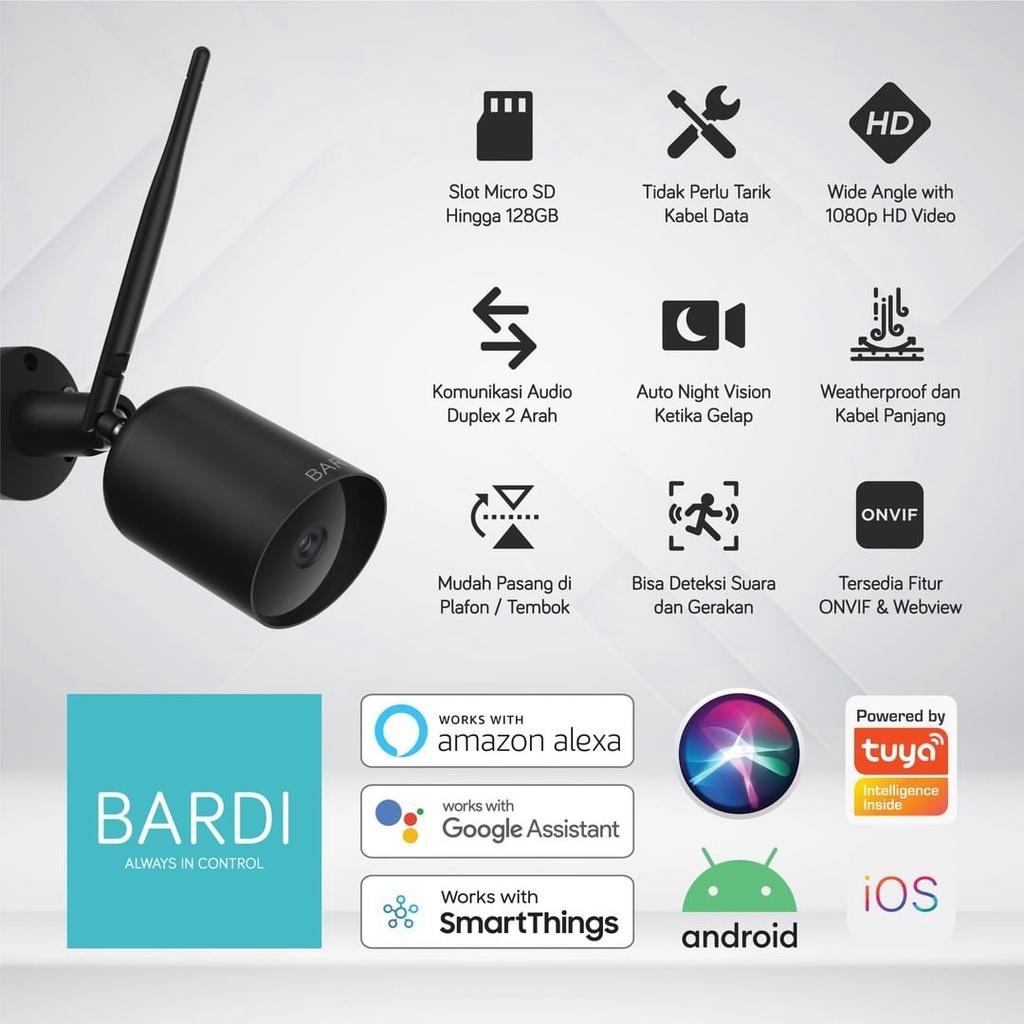
Dengan mengikuti semua langkah yang dijelaskan, pengaturan CCTV Bardi menjadi lebih praktis dan aman untuk pengawasan jarak jauh. Perawatan dan keamanan terus dijaga agar sistem tetap optimal dan terlindungi dari ancaman luar.