
Mengatur pencahayaan di rumah kini semakin mudah dengan Bardi Smart Bulb yang dapat dikontrol lewat ponsel. Dengan fitur yang lengkap dan penggunaannya yang praktis, lampu ini menawarkan pengalaman pencahayaan yang personal dan fleksibel.
Panduan ini akan membimbing langkah demi langkah dalam menghubungkan, mengatur warna, kecerahan, hingga fitur-fitur lanjutan lainnya agar pengguna dapat memaksimalkan fungsi Bardi Smart Bulb secara optimal dan nyaman.
Panduan Dasar Menggunakan Bardi Smart Bulb
Menggunakan Bardi Smart Bulb secara efektif dimulai dari proses pengaturan awal yang mudah dilakukan lewat HP. Pada bagian ini, kita akan membahas langkah-langkah utama yang diperlukan agar lampu pintar ini bisa terhubung dan berjalan sesuai keinginanmu. Dengan memahami proses ini, kamu dapat dengan cepat mengendalikan warna dan kecerahan lampu hanya dari genggaman tangan.
Penting untuk mengikuti setiap langkah dengan cermat agar tidak mengalami kendala saat proses instalasi dan konfigurasi awal. Berikut panduan lengkapnya yang bisa kamu ikuti secara praktis dan simpel.
Panduan Dasar Menghubungkan Bardi Smart Bulb ke Jaringan Wi-Fi
Menghubungkan Bardi Smart Bulb ke jaringan Wi-Fi adalah langkah pertama yang sangat krusial untuk memastikan lampu dapat dikendalikan melalui aplikasi di HP. Berikut adalah langkah-langkah yang bisa kamu lakukan:
- Pastikan lampu dalam keadaan mati, lalu pasang lampu ke fitting lampu yang sudah terhubung listrik.
- Nyalakan lampu dan tunggu beberapa saat hingga lampu berkedip cepat, menandakan siap untuk disetting.
- Unduh aplikasi yang diperlukan, biasanya aplikasi Bardi atau aplikasi Smart Life (tergantung model), dari Google Play Store atau App Store.
- Buka aplikasi dan buat akun baru atau login jika sudah punya akun.
- Ikuti petunjuk di aplikasi untuk menambah perangkat baru. Biasanya, pilih opsi ‘Add Device’ dan pastikan Wi-Fi di HP aktif.
- Pilih jenis perangkat yang sesuai, misalnya ‘Smart Bulb’, kemudian ikuti instruksi untuk menghubungkan lampu ke jaringan Wi-Fi rumahmu, biasanya lewat mode konfigurasi yang diaktifkan secara otomatis saat lampu berkedip.
- Masukkan password Wi-Fi jika diminta, dan tunggu proses sinkronisasi selesai. Jika berhasil, lampu akan menyala dan muncul di daftar perangkat di aplikasi.
Dengan mengikuti langkah ini, Bardi Smart Bulb sudah terhubung ke jaringan Wi-Fi dan siap dikendalikan dari HP kapan saja.
Daftar Tahapan Instalasi dan Estimasi Waktu
| Tahap | Deskripsi | Perangkat yang Digunakan | Waktu Estimasi |
|---|---|---|---|
| Persiapan | Memastikan listrik dan perangkat pendukung siap, termasuk instalasi aplikasi di HP. | HP, Wi-Fi router, lampu | 5 menit |
| Pemasangan lampu | Memasang Bardi Smart Bulb ke fitting dan menyalakan lampu. | Fitting lampu, lampu | 2 menit |
| Pengaturan awal | Memasukkan lampu ke mode konfigurasi dan menghubungkan ke aplikasi. | Aplikasi di HP | 10 menit |
| Sinkronisasi | Proses koneksi lampu ke jaringan Wi-Fi melalui aplikasi. | HP, Wi-Fi, lampu | 5 menit |
| Pengecekan | Memastikan lampu bisa dikendalikan dari aplikasi. | HP | 3 menit |
Estimasi total waktu kurang lebih sekitar 25 menit, tergantung kecepatan proses dan pemahaman pengguna saat mengikuti langkah-langkah tersebut.
Download dan Instalasi Aplikasi Pendukung
Untuk mengoperasikan Bardi Smart Bulb secara optimal, kamu perlu mengunduh aplikasi pendukung yang kompatibel. Biasanya, aplikasi resmi yang direkomendasikan adalah aplikasi Bardi atau aplikasi Smart Life yang mendukung berbagai merek lampu pintar.
Langkah-langkahnya cukup mudah:
- Buka Google Play Store (Android) atau App Store (iOS) di HP kamu.
- Cari dengan kata kunci ‘Bardi Smart Bulb’ atau ‘Smart Life’.
- Pilih aplikasi yang memiliki rating tinggi dan banyak pengguna.
- Unduh dan instal aplikasi tersebut di HP kamu.
- Buka aplikasi dan lakukan proses pendaftaran akun baru jika belum punya, atau login jika sudah terdaftar.
Setelah aplikasi terpasang, kamu siap untuk melakukan langkah-langkah konfigurasi awal yang telah dibahas sebelumnya.
Menyesuaikan Pengaturan Awal Melalui Aplikasi
Setelah lampu terhubung ke jaringan Wi-Fi dan muncul di aplikasi, kamu bisa mulai menyesuaikan pengaturan awal agar sesuai preferensi. Beberapa pengaturan dasar yang umum dilakukan meliputi:
- Mengganti nama perangkat agar lebih mudah dikenali, misalnya ‘Lampu Ruang Tamu’.
- Menyesuaikan warna default yang ingin ditampilkan saat lampu dinyalakan.
- Menetapkan tingkat kecerahan awal sesuai kebutuhan ruangan.
- Mengatur jadwal otomatis menyala/mati sesuai waktu tertentu agar lampu lebih efisien.
Pengaturan ini bisa dilakukan langsung dari menu utama aplikasi, biasanya dengan mengetuk ikon perangkat kemudian memilih opsi pengaturan. Pastikan setiap perubahan tersimpan agar pengoperasian selanjutnya lebih praktis dan sesuai keinginan.
Mengganti Warna Lampu via HP
Beragam pilihan warna dan efek visual membuat suasana di ruangan semakin hidup dan personal. Melalui aplikasi Bardi Smart Bulb di HP, pengguna dapat dengan mudah mengubah warna lampu sesuai keinginan tanpa perlu mengutak-atik perangkat secara manual. Fitur ini sangat penting untuk menciptakan atmosfer yang sesuai untuk berbagai momen, mulai dari suasana santai, romantis, hingga energik.
Panduan berikut akan membantu kamu menavigasi proses pengubahan warna secara lengkap, mulai dari akses fitur, memilih warna, hingga memahami kode warna yang bisa digunakan untuk kustomisasi lebih mendalam.
Mengakses Fitur Pengubahan Warna di Aplikasi
Langkah pertama yang harus dilakukan adalah membuka aplikasi Bardi Smart Bulb di HP kamu. Setelah masuk ke halaman utama, ikuti langkah berikut:
- Pilih perangkat lampu yang ingin diubah warnanya dari daftar perangkat yang terhubung.
- Ketuk ikon pengaturan atau kontrol untuk masuk ke menu kontrol lampu.
- Temukan opsi atau tab yang bertuliskan “Warna” atau “Color”. Biasanya, fitur ini terdapat di bagian depan antarmuka utama kontrol lampu.
- Setelah masuk ke menu warna, kamu akan melihat pilihan warna yang sudah tersedia dan berbagai efek visual lain yang bisa diterapkan.
Pastikan koneksi HP dengan lampu stabil agar proses pengubahan warna berjalan lancar dan real-time tanpa delay.
Menelusuri dan Memilih Warna yang Diinginkan
Berbagai pilihan warna yang disediakan di aplikasi memungkinkan kamu menyesuaikan suasana sesuai keinginan. Berikut cara melakukan riset dan memilih warna yang sesuai:
- Pelajari palet warna yang tersedia, biasanya berupa lingkaran warna, grid warna, atau slider hue.
- Coba beragam warna dengan menggeser atau mengetuk pada bagian yang diinginkan untuk melihat efek langsung di lampu.
- Gunakan fitur preview jika tersedia, agar bisa melihat perpaduan warna secara visual sebelum memutuskan untuk menyimpannya sebagai preset.
- Sesuaikan kecerahan dan saturasi untuk mendapatkan intensitas warna yang benar-benar pas.
- Untuk pencarian warna tertentu, lanjutkan ke langkah berikutnya dengan menggunakan kode warna RGB atau hex.
Variasi Warna dan Efek Visual yang Bisa Dipilih
Aplikasi Bardi Smart Bulb menyediakan berbagai opsi variasi warna dan efek yang dapat memperkaya pengalaman pencahayaan di ruangan. Berikut tabel yang merangkum beberapa pilihan tersebut:
| Jenis Warna / Efek | Deskripsi | Contoh Penggunaan |
|---|---|---|
| Warna Solid | Warna tetap yang stabil tanpa perubahan. | Pencahayaan hangat di ruang santai. |
| Gradient / Perpaduan Warna | Pencahayaan yang bergradasi dari satu warna ke warna lain. | Suasana romantis di kamar tidur. |
| Efek Berkedip / Flash | Warna yang berganti secara cepat dan berulang-ulang. | Dalam acara ulang tahun atau pesta. |
| Efek Fading / Dim | Pencahayaan yang perlahan-lahan meredup atau memudar. | Moment relaksasi atau meditasi. |
| Warna Kustom (RGB / Hex) | Warna yang dibuat sesuai kombinasi kode RGB atau hex tertentu. | Menyesuaikan tampilan sesuai mood atau tema tertentu. |
Setiap efek dan warna ini dapat dipilih sesuai suasana hati dan kebutuhan, memberikan fleksibilitas maksimal untuk pengalaman pencahayaan yang personal dan kreatif.
Penggunaan Kode Warna RGB dan Hex untuk Kustomisasi Warna
Selain memilih dari palet yang tersedia, kamu juga bisa melakukan kustomisasi warna secara lebih detail dengan memasukkan kode warna RGB atau hex. Metode ini cocok untuk pengguna yang ingin warna tertentu secara spesifik, misalnya sesuai brand, tema acara, atau preferensi pribadi.
Kode RGB: Merupakan representasi warna dalam bentuk tiga angka yang menunjukkan intensitas merah, hijau, dan biru, biasanya berkisar dari 0 sampai
255. Contoh
RGB(255, 0, 0) untuk warna merah.
Kode Hex: Representasi warna dalam format heksadesimal yang terdiri dari enam digit, dimulai dengan tanda “#” diikuti kombinasi angka dan huruf. Contoh:
#FF0000 untuk warna merah.
Untuk menggunakannya, cukup masukkan kode RGB atau hex di kolom input yang disediakan pada menu warna di aplikasi. Setelah memasukkan kode, lampu akan otomatis menyesuaikan warnanya sesuai dengan kode tersebut. Pastikan kode yang digunakan valid dan sesuai standar agar hasilnya akurat dan sesuai harapan.
Menyesuaikan Kecerahan dan Mode Pencahayaan
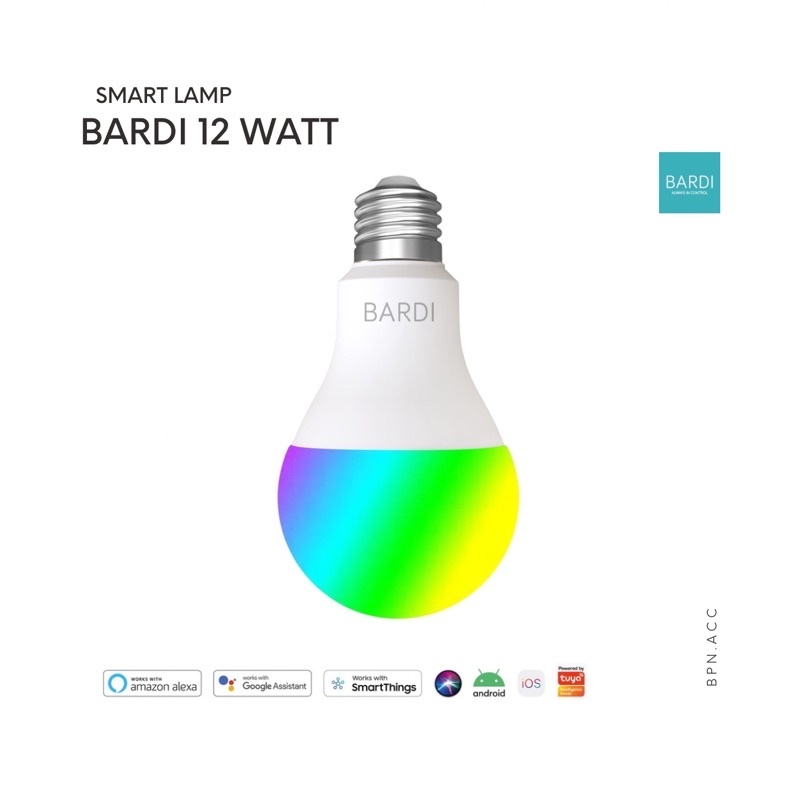
Pengaturan kecerahan dan mode pencahayaan pada Bardi Smart Bulb sangat penting untuk menciptakan suasana yang sesuai dengan aktivitas dan mood pengguna. Dengan fitur yang fleksibel, kamu dapat menyesuaikan cahaya secara manual maupun otomatis agar lampu tetap optimal digunakan dalam berbagai kondisi. Selain itu, fitur preset mode pencahayaan memudahkan kamu mengubah suasana ruangan hanya dengan satu sentuhan, tanpa perlu mengatur secara detail setiap waktu.
Pada bagian ini, kita akan membahas langkah-langkah mengatur tingkat kecerahan secara manual dan otomatis, mengaktifkan serta menyesuaikan preset mode pencahayaan seperti tidur, baca, dan santai, serta cara menyimpan pengaturan favorit untuk akses cepat di kemudian hari.
Pengaturan Tingkat Kecerahan Secara Manual dan Otomatis
Pengaturan kecerahan yang tepat dapat mempengaruhi kenyamanan saat beraktivitas di ruangan. Bardi Smart Bulb menawarkan opsi untuk mengatur tingkat kecerahan secara manual sesuai keinginan pengguna maupun otomatis berdasarkan waktu atau kondisi tertentu.
- Untuk mengatur secara manual, buka aplikasi Bardi dan pilih lampu yang ingin disesuaikan. Setelah itu, geser slider kecerahan ke posisi yang diinginkan, mulai dari 0% (mati) hingga 100% (paling terang).
- Fitur otomatis memungkinkan lampu menyesuaikan kecerahan secara otomatis berdasarkan waktu tertentu, misalnya semakin malam, cahaya menjadi lebih lembut dan hangat. Aktifkan fitur ini melalui menu pengaturan otomatis di aplikasi dan pilih jadwal atau mode yang diinginkan.
Pengaturan otomatis ini sangat cocok digunakan saat kamu ingin menghemat energi sekaligus mendapatkan pencahayaan yang sesuai tanpa harus melakukan penyesuaian manual setiap saat.
Mengaktifkan Fitur Preset Mode Pencahayaan
Preset mode pencahayaan menjadi solusi praktis untuk mengubah suasana ruangan dalam sekejap sesuai kebutuhan. Mode ini biasanya meliputi pilihan seperti tidur, baca, dan santai, masing-masing dirancang dengan kombinasi warna dan tingkat kecerahan tertentu yang sudah dioptimalkan.
- Buka aplikasi Bardi dan pilih lampu yang ingin diatur.
- Pada menu utama atau halaman pengaturan lampu, cari opsi mode pencahayaan atau preset mode.
- Pilih mode yang diinginkan, misalnya ‘Tidur’ untuk cahaya redup dan hangat, ‘Baca’ untuk cahaya terang dan fokus, atau ‘Santai’ untuk cahaya lembut dan nyaman.
- Secara otomatis, lampu akan menyesuaikan warna dan kecerahan sesuai preset yang dipilih.
Penggunaan mode preset ini sangat membantu, terutama saat kamu ingin cepat menciptakan suasana tertentu tanpa harus mengatur satu per satu parameter pencahayaan.
Tabel Perbandingan Mode Pencahayaan dan Penggunaannya
| Mode Pencahayaan | Warna | Kecerahan | Penggunaan Utama |
|---|---|---|---|
| Tidur | Hangat, lembut | Rendah hingga sedang | Ciptakan suasana rileks dan tidur nyenyak |
| Baca | Netral, putih terang | Tinggi | Membaca, bekerja, belajar |
| Santai | Lembut, warm white | Sedang | Relaxasi, berkumpul bersama keluarga |
Pengaturan mode cahaya yang tepat dapat meningkatkan kenyamanan dan produktivitas dalam aktivitas sehari-hari, serta membantu menciptakan suasana yang sesuai di setiap momen.
Menyimpan Pengaturan Favorit untuk Akses Cepat
Fitur favorit memudahkan pengguna untuk menyimpan pengaturan pencahayaan yang sering digunakan, sehingga bisa diakses hanya dengan satu sentuhan tanpa perlu mengulang konfigurasi setiap kali digunakan.
- Setelah menyesuaikan tingkat kecerahan dan mode pencahayaan sesuai keinginan, klik opsi ‘Simpan sebagai Favorit’ di aplikasi.
- Beri nama pengaturan favorit, misalnya ‘Sore Santai’ atau ‘Baca Fokus’, agar mudah dikenali di kemudian hari.
- Pengaturan favorit akan tersimpan dalam daftar dan dapat diakses melalui halaman utama mode favorit di aplikasi.
- Untuk mengaktifkan kembali pengaturan favorit, cukup pilih nama pengaturan dari daftar dan lampu akan langsung menyesuaikan sesuai preset tersebut.
Dengan fitur ini, aktivitas di ruangan bisa lebih efisien dan praktis, karena kamu tidak perlu lagi melakukan pengaturan ulang setiap kali membutuhkan suasana tertentu.
Fitur Tambahan dan Pengaturan Lanjutan
Selain pengaturan dasar warna dan kecerahan, Bardi Smart Bulb menawarkan fitur tambahan yang memungkinkan pengguna untuk mengotomatisasi pencahayaan sesuai kebutuhan dan preferensi. Fitur seperti timer, schedule, serta kontrol suara menjadi nilai tambah untuk menjadikan pengalaman penggunaan lebih nyaman dan efisien. Dengan pengaturan ini, pengguna dapat menciptakan suasana yang otomatis berjalan sesuai waktu atau kondisi tertentu tanpa harus melakukan pengaturan manual setiap saat.
Pengaturan lanjutan ini tidak hanya meningkatkan kenyamanan, tetapi juga membantu dalam mengintegrasikan Bardi Smart Bulb ke dalam ekosistem smart home yang lebih besar. Melalui fitur-fitur seperti otomatisasi waktu dan kontrol berbasis suara, pengguna dapat mengatur pencahayaan secara cerdas dan sinkron dengan perangkat lain di rumah mereka.
Identifikasi Fitur Timer, Schedule, dan Kontrol Suara yang Kompatibel
Pada dasarnya, Bardi Smart Bulb mendukung fitur timer dan schedule yang memungkinkan pencahayaan aktif otomatis pada waktu tertentu atau berdasarkan kondisi yang diinginkan. Selain itu, kontrol suara melalui platform seperti Google Assistant atau Amazon Alexa semakin memudahkan pengguna untuk mengatur pencahayaan tanpa perlu membuka aplikasi setiap saat. Pastikan perangkat yang digunakan kompatibel dengan platform yang didukung agar pengaturan berjalan lancar dan sinkron.
Penyusunan Tabel Pengaturan Berdasarkan Waktu dan Kondisi Tertentu
Pengaturan otomatisasi dapat dirancang dengan menyusun tabel yang memuat waktu, kondisi, dan aksi yang diinginkan. Berikut contoh tabel yang memudahkan dalam pengaturan otomatisasi pencahayaan:
| Waktu | Kondisi | Aksi |
|---|---|---|
| 06:00 | Pagi hari, matahari terbit | Nyala otomatis dengan warna hangat dan kecerahan 70% |
| 19:00 | Senja/sunset | Ubah warna menjadi kuning kehangatan dan tingkatkan kecerahan ke 80% |
| 22:00 | Waktu tidur | Matikan lampu otomatis |
| Ketika deteksi suara | Kondisi tertentu | Aktifkan pencahayaan lembut untuk suasana santai |
Pengaturan ini memungkinkan pencahayaan secara otomatis menyesuaikan dengan jadwal harian maupun kondisi lingkungan tertentu, memberikan kenyamanan dan efisiensi energi.
Contoh Skenario Penggunaan Otomatisasi Pencahayaan
Salah satu contoh praktis penggunaan otomatisasi adalah saat pengguna ingin menciptakan suasana santai di ruang tamu saat malam hari. Dengan pengaturan schedule, lampu akan otomatis menyalakan warna kuning kehangatan dan tingkat kecerahan 50% mulai pukul 19:00 hingga 22:00. Jika pengguna sedang menonton film, mereka bisa mengaktifkan mode otomatis dengan kontrol suara, misalnya mengatakan “Alexa, nyalakan mode bioskop”, yang akan mengurangi kecerahan dan mengubah warna ke nuansa lebih gelap dan hangat.
Otomatisasi ini memudahkan pengguna menikmati suasana yang diinginkan tanpa harus melakukan pengaturan manual berulang kali.
Integrasi Bardi Smart Bulb dengan Perangkat Smart Home Lain
Untuk memaksimalkan fitur otomatisasi, Bardi Smart Bulb dapat dihubungkan ke perangkat smart home lainnya seperti Google Home, Amazon Alexa, atau platform smart home yang kompatibel. Melalui integrasi ini, pengguna dapat mengendalikan lampu dengan perintah suara, mengatur rutinitas, bahkan menghubungkan pencahayaan dengan sensor gerak atau deteksi suhu. Contohnya, saat sensor gerak mendeteksi kehadiran di ruang tamu, lampu secara otomatis menyala, dan ketika sensor mendeteksi ruangan kosong, lampu akan mati otomatis.
Penggabungan ini membuat sistem pencahayaan menjadi lebih pintar dan responsif terhadap aktivitas pengguna, meningkatkan kenyamanan dan efisiensi energi di rumah.
Troubleshooting dan Tips Pemeliharaan
Meski Bardi Smart Bulb dirancang untuk penggunaan yang mudah dan tahan lama, terkadang pengguna menghadapi kendala atau ingin memastikan perangkat tetap dalam kondisi optimal. Penanganan yang tepat dan perawatan rutin dapat memperpanjang umur lampu serta menjaga kestabilan pengaturan warna dan kecerahannya. Berikut adalah panduan lengkap untuk mengatasi masalah umum dan melakukan pemeliharaan yang efektif.
Koneksi Gagal dan Cara Mengatasinya
Koneksi yang gagal sering kali menjadi kendala utama saat ingin mengatur atau mengganti warna dan kecerahan lampu melalui HP. Penyebab utamanya biasanya terkait sinyal Wi-Fi yang lemah, perangkat yang tidak terhubung ke jaringan yang sama, atau gangguan perangkat lunak. Berikut langkah-langkah yang bisa dilakukan:
- Pastikan perangkat HP dan Bardi Smart Bulb terhubung ke jaringan Wi-Fi yang sama. Jika berbeda jaringan, pengaturan tidak akan tersambung dengan baik.
- Periksa kekuatan sinyal Wi-Fi. Jika lemah, dekatkan perangkat ke router dan pastikan tidak ada gangguan dari perangkat lain yang memonopoli bandwidth.
- Restart perangkat HP dan lampu. Matikan dan nyalakan kembali untuk menyegarkan koneksi.
- Periksa pembaruan aplikasi Bardi Smart Bulb dan firmware lampu. Perbarui jika tersedia untuk memastikan kompatibilitas dan stabilitas terbaru.
- Hapus dan pasang ulang perangkat dari aplikasi jika koneksi tetap gagal. Pastikan proses pemasangan ulang mengikuti langkah yang benar.
Membersihkan dan Merawat Perangkat
Perawatan rutin pada Bardi Smart Bulb penting untuk menjaga kestabilan fungsi dan mencegah kerusakan akibat debu atau kotoran yang menumpuk. Membersihkan secara berkala juga membantu menjaga kualitas cahaya dan menghindari gangguan mekanis. Berikut tips merawat lampu agar tetap optimal:
- Matikan dan cabut kabel daya sebelum membersihkan untuk keamanan dan mencegah kerusakan elektronik.
- Gunakan kain microfiber yang lembut dan sedikit basah dengan air atau larutan pembersih ringan untuk membersihkan bagian luar lampu.
- Hindari penggunaan bahan abrasif atau cairan berkekuatan tinggi yang dapat merusak permukaan dan komponen elektronik.
- Periksa kabel dan konektor secara berkala untuk memastikan tidak ada kerusakan atau keausan yang mempengaruhi kestabilan koneksi.
- Tempatkan lampu di lokasi yang tidak terkena langsung sinar matahari berlebihan atau kelembapan tinggi agar bagian dalam tidak cepat berkarat atau rusak.
Daftar Masalah Umum dan Solusi Efektif
Berikut adalah beberapa masalah yang sering muncul saat menggunakan Bardi Smart Bulb beserta solusi yang bisa diterapkan secara cepat dan efektif:
| Masalah Umum | Solusi |
|---|---|
| Lampu tidak menyala sama sekali | Periksa sambungan kabel, pastikan lampu terpasang dengan benar dan sumber listrik aktif. Coba ganti soket jika perlu. |
| Pengaturan warna atau kecerahan tidak merespons | Restart aplikasi dan perangkat lampu. Pastikan koneksi stabil dan perangkat terupdate. |
| Warna lampu sering berubah sendiri tanpa perintah | Periksa adanya gangguan frekuensi atau gangguan sinyal Wi-Fi. Reset perangkat ke pengaturan pabrik dan pasang ulang. |
| Koneksi sering terputus | Pastikan jaringan Wi-Fi stabil. Ubah posisi router jika perlu, dan hindari gangguan dari perangkat elektronik lain. |
| Warna dan kecerahan tidak bisa diatur sama sekali | Periksa pembaruan firmware dan aplikasi. Reset pengaturan perangkat untuk mengembalikan ke kondisi default. |
Tips Menjaga Kestabilan Pengaturan Warna dan Kecerahan
Agar pengaturan warna dan kecerahan tetap stabil dan tidak mudah berubah, perhatikan beberapa hal berikut:
- Hindari mengubah pengaturan secara berlebihan dalam waktu singkat. Tunggu beberapa saat agar perangkat menyesuaikan dan mengunci pengaturan yang baru.
- Pastikan firmware dan aplikasi selalu diperbarui ke versi terbaru untuk mendapatkan peningkatan stabilitas dan kompatibilitas.
- Gunakan fitur pengaturan otomatis atau mode preset yang memungkinkan lampu mempertahankan pengaturan tertentu secara otomatis tanpa perlu penyesuaian berkala.
- Jauhkan perangkat dari sumber gangguan elektromagnetik seperti microwave, router lain, atau perangkat elektronik besar yang memancarkan gelombang RF.
- Kalibrasi ulang pengaturan warna dan kecerahan secara berkala untuk memastikan hasil yang konsisten sesuai keinginan.
Akhir Kata
Dengan mengikuti panduan ini, pengaturan Bardi Smart Bulb menjadi lebih mudah dan menyenangkan. Kini, kamu bisa menciptakan suasana ideal di setiap ruang dengan sekali sentuh dari layar HP, menjadikan rumah semakin nyaman dan pintar.