
Mengintegrasikan perangkat Bardi atau Tuya ke Amazon Alexa bisa menjadi langkah cerdas untuk memudahkan pengendalian smart home. Dengan pengaturan yang tepat, perangkat ini akan berfungsi secara otomatis dan praktis melalui suara atau aplikasi Alexa.
Panduan ini akan memandu langkah demi langkah mulai dari persiapan hingga pengaturan otomatisasi, memastikan perangkat Bardi atau Tuya Anda terhubung dengan lancar dan optimal di dalam ekosistem Alexa.
Panduan Setup Perangkat Bardi/Tuya dan Amazon Alexa
Memiliki perangkat Bardi atau Tuya yang terintegrasi dengan Amazon Alexa membuka banyak kemudahan dalam mengendalikan perangkat rumah pintar secara otomatis dan via suara. Dengan mengikuti langkah-langkah yang tepat, kamu bisa menikmati pengalaman smart home yang seamless dan nyaman. Di sini, kita akan membahas proses lengkap menghubungkan perangkat Bardi/Tuya ke Alexa, termasuk pengaturan awal dan contoh konfigurasi yang berhasil dilakukan.
Langkah-langkah Menghubungkan Perangkat Bardi atau Tuya ke Aplikasi Alexa
Proses integrasi perangkat Bardi atau Tuya ke dalam ekosistem Alexa tidak rumit, asalkan mengikuti langkah-langkah yang benar. Berikut panduan lengkapnya:
- Pastikan perangkat Bardi/Tuya sudah terpasang dan terhubung ke Wi-Fi. Sebelum memulai proses, pastikan perangkat sudah aktif dan terhubung ke jaringan internet yang stabil.
- Unduh dan instal aplikasi Tuya/Smart Life dan Amazon Alexa dari App Store atau Google Play Store. Pastikan kedua aplikasi terbaru agar kompatibilitas tetap terjaga.
- Daftarkan atau login ke akun Tuya/Smart Life dan Alexa di perangkatmu. Jika belum punya akun, buatlah terlebih dahulu.
- Hubungkan perangkat Bardi/Tuya ke aplikasi Tuya/Smart Life. Ikuti panduan aplikasi untuk menambahkan perangkat baru, biasanya dengan menekan tombol tambah dan mengikuti instruksi yang muncul.
- Aktifkan Skill Alexa untuk Tuya/Smart Life. Buka aplikasi Alexa, navigasi ke menu Skills & Games, cari skill “Tuya Smart” atau “Smart Life”, lalu aktifkan dan login menggunakan akun yang sama dengan aplikasi Tuya/Smart Life.
- Sinkronisasi perangkat. Setelah skill diaktifkan, klik menu Devices di Alexa, pilih opsi Discover Devices, dan biarkan Alexa memindai perangkat yang terhubung di akun Tuya/Smart Life-mu.
- Perangkat siap digunakan. Setelah proses pencarian selesai, perangkat Bardi/Tuya akan muncul di daftar perangkat Alexa dan dapat dikontrol melalui perintah suara.
Perbandingan Fitur Integrasi Perangkat Bardi/Tuya dengan Alexa
Untuk memahami kelebihan dan kekurangan integrasi ini, berikut tabel perbandingan fitur utama antara perangkat Bardi/Tuya dan Alexa:
| Fitur | Bardi/Tuya | Amazon Alexa |
|---|---|---|
| Kecepatan Respon | Cukup cepat setelah perangkat terhubung | Respon langsung saat perintah suara diberikan |
| Kompatibilitas Perangkat | Beragam, tergantung dukungan platform (Tuya, Bardi) | Beragam, termasuk perangkat dari merek berbeda yang kompatibel |
| Pengaturan Otomatisasi | Bisa dilakukan melalui aplikasi Tuya/Smart Life | Fasilitas otomatisasi via routines dan device groups |
| Pengendalian Manual | Melalui aplikasi dan kontrol fisik perangkat | Lewat suara dan aplikasi Alexa |
| Fitur Tambahan | Beberapa perangkat mendukung fitur scheduling dan timer | Fitur suara, scene, dan integrasi dengan layanan lain seperti IFTTT |
Pengaturan Awal Perangkat Bardi/Tuya agar Kompatibel dengan Alexa
Agar perangkat Bardi/Tuya bisa bekerja mulus di ekosistem Alexa, pengaturan awal sangat penting dilakukan. Beberapa poin pentingnya meliputi:
- Pastikan perangkat di-set ke mode pairing dan terhubung ke jaringan Wi-Fi yang sama dengan ponsel dan Alexa.
- Update firmware perangkat ke versi terbaru agar mendapatkan kompatibilitas optimal.
- Pastikan akun Tuya/Smart Life sudah terhubung dengan skill Alexa dan perangkat sudah disinkronisasi.
- Atur nama perangkat dengan nama yang mudah dikenali, misalnya “Lampu Kamar” atau “Kipas Taman” untuk memudahkan perintah suara.
- Jika menggunakan automasi, buat rutin di aplikasi Tuya/Smart Life terlebih dahulu sebelum mencoba perintah melalui Alexa.
Contoh Konfigurasi Perangkat yang Berhasil Diintegrasikan dengan Alexa
Salah satu contoh sukses adalah pengaturan lampu pintar dari Tuya yang berfungsi otomatis dan bisa dikendalikan lewat suara. Berikut gambaran konfigurasi yang umum dilakukan:
- Perangkat lampu terhubung ke aplikasi Smart Life dan diatur agar dapat dinyalakan/mati secara manual maupun otomatis.
- Skill “Smart Life” diaktifkan di Alexa, lalu perangkat dipindai dan berhasil terdeteksi sebagai “Lampu Kamar”.
- Pengguna membuat routine di Alexa agar perintah “Nyala lampu kamar” langsung menyalakan lampu tanpa membuka aplikasi.
- Automasi tambahan bisa dibuat di aplikasi Tuya untuk menyala secara otomatis saat matahari terbenam, sehingga perintah suara jadi lebih praktis.
Dengan konfigurasi ini, pengguna dapat mengendalikan perangkat Bardi/Tuya dengan mudah melalui Alexa, baik secara manual maupun otomatis, meningkatkan kenyamanan di rumah pintar.
Persyaratan dan Persiapan Sebelum Menghubungkan
Sebelum memulai proses menghubungkan perangkat Bardi atau Tuya ke Amazon Alexa, penting untuk memastikan semua kebutuhan sudah terpenuhi dan langkah persiapan sudah dilakukan agar proses berjalan lancar. Dengan persiapan yang matang, risiko gagal sambung bisa diminimalisir, dan kamu bisa menikmati perangkat pintar dengan lebih cepat dan mudah.
Berikut adalah rincian kebutuhan perangkat lunak dan perangkat keras, langkah persiapan yang harus diambil, serta solusi untuk hambatan teknis yang mungkin muncul saat proses penghubungan.
Kebutuhan Perangkat Lunak dan Perangkat Keras
Untuk mengintegrasikan perangkat Bardi/Tuya ke Amazon Alexa, pastikan kamu sudah menyiapkan beberapa hal berikut ini:
- Perangkat keras: Smartphone atau tablet yang terhubung ke jaringan Wi-Fi, perangkat Bardi atau Tuya yang ingin dihubungkan, serta perangkat Alexa (misalnya Echo Dot).
- Perangkat lunak: Aplikasi Bardi atau Tuya Smart yang terbaru di Play Store atau App Store, dan aplikasi Amazon Alexa versi terbaru.
- Jaringan internet: Koneksi Wi-Fi stabil dengan kecepatan cukup agar proses sinkronisasi berjalan lancar.
- Akun yang terhubung: Akun Bardi/Tuya dan Amazon yang sudah aktif dan terdaftar.
Langkah Persiapan yang Harus Dilakukan
Langkah-langkah ini sangat penting agar perangkat dapat terhubung dengan baik dan proses integrasi berjalan tanpa hambatan:
- Update aplikasi Bardi/Tuya dan Amazon Alexa ke versi terbaru untuk memastikan kompatibilitas terbaik.
- Pastikan perangkat Bardi/Tuya sudah terhubung ke jaringan Wi-Fi yang sama dengan perangkat yang menjalankan aplikasi Alexa.
- Periksa pengaturan lokasi dan izin aplikasi agar keduanya dapat bekerja optimal sesuai kebutuhan.
- Login ke akun Bardi/Tuya dan Amazon, kemudian aktifkan fitur integrasi atau skill yang diperlukan di aplikasi Alexa.
- Pastikan perangkat Bardi/Tuya sudah terdaftar dan dikonfigurasi di aplikasi masing-masing.
Identifikasi Hambatan Teknis dan Solusi Praktisnya
Saat proses penghubungan, beberapa hambatan teknis mungkin muncul. Berikut adalah beberapa kendala umum beserta solusi praktisnya:
| Hambatan Teknis | Solusi Praktis |
|---|---|
| Sinyal Wi-Fi lemah atau tidak stabil | Pastikan perangkat dalam jangkauan Wi-Fi dan periksa koneksi internet. Restart router jika perlu. |
| Aplikasi atau perangkat tidak merespons | Restart perangkat Bardi/Tuya dan aplikasi Alexa. Pastikan semua perangkat terupdate. |
| Skill Alexa tidak muncul atau tidak aktif | Periksa pengaturan skill di aplikasi Alexa, aktifkan dan login ulang jika diperlukan. |
| Pengaturan lokasi yang tidak tepat | Periksa pengaturan lokasi di aplikasi Bardi/Tuya dan Alexa agar perangkat bisa dikenali dengan baik. |
| Perangkat tidak muncul di daftar perangkat Alexa setelah di-scan | Pastikan perangkat Bardi/Tuya sudah tersimpan di aplikasi dan sinkronisasi selesai sebelum melakukan pindai ulang. |
Langkah-langkah Detail Menghubungkan Bardi/Tuya ke Amazon Alexa
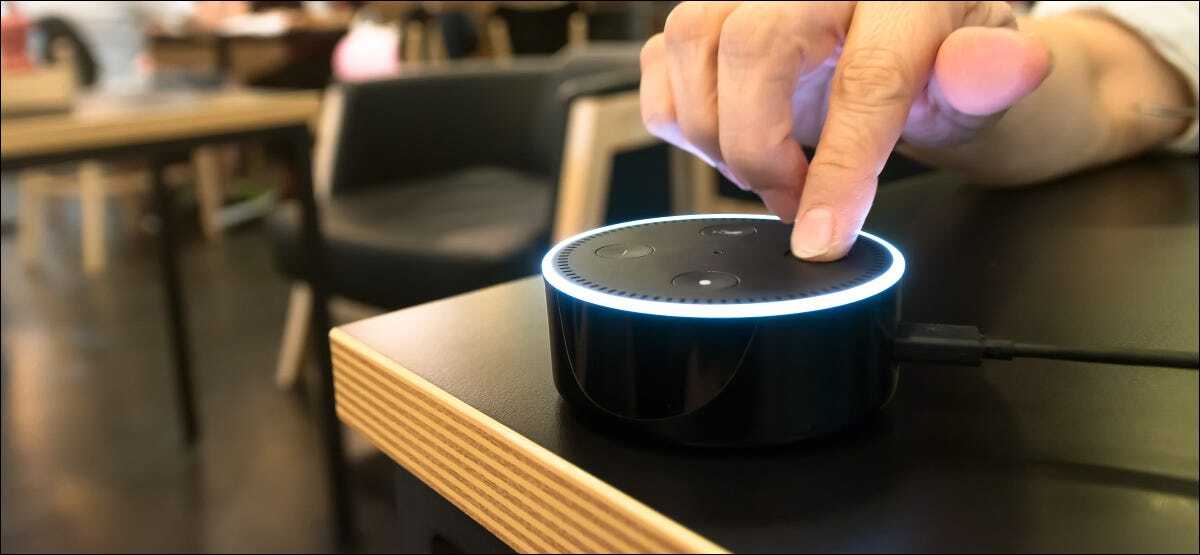
Setelah memastikan perangkat Bardi atau Tuya telah terpasang dan aplikasi terkait telah diatur, langkah berikutnya adalah mengintegrasikan perangkat tersebut ke dalam Amazon Alexa. Proses ini memungkinkan pengguna untuk mengendalikan perangkat pintar melalui perintah suara dengan mudah dan cepat.
Pada bagian ini, kita akan membahas secara rinci cara mengaktifkan skill atau integrasi di aplikasi Alexa, melakukan login dan otorisasi akun Bardi/Tuya, menyinkronkan perangkat secara otomatis maupun manual, serta memanfaatkan fitur kontrol suara secara optimal.
Mengaktifkan Skill atau Integrasi di Aplikasi Alexa
Langkah pertama dalam proses integrasi adalah mengaktifkan skill atau layanan yang mendukung perangkat Bardi/Tuya agar dapat terhubung dengan Alexa. Berikut adalah proses lengkapnya:
- Buka aplikasi Amazon Alexa di smartphone dan login ke akun Anda.
- Di bagian menu utama, pilih tab Skills & Games dan ketik nama brand perangkat Anda, seperti Bardi atau Tuya, di kolom pencarian.
- Temukan skill resmi dari brand tersebut, lalu tekan tombol Enable untuk mengaktifkannya.
- Biasanya, akan muncul layar yang meminta izin akses dan pengaturan tambahan. Pastikan untuk mengikuti petunjuk yang muncul agar proses aktivasi berjalan lancar.
- Setelah skill diaktifkan, biasanya akan muncul opsi untuk masuk ke akun terkait, yang akan kita bahas pada langkah berikutnya.
Login dan Otorisasi Akun Bardi/Tuya ke dalam Aplikasi Alexa
Proses ini diperlukan agar Alexa dapat mengakses perangkat yang terhubung melalui akun Bardi atau Tuya. Berikut langkah lengkapnya:
- Setelah skill diaktifkan, biasanya akan muncul tombol Link Account atau Login.
- Ketuk tombol tersebut dan pilih platform login yang sesuai, seperti Tuya atau Bardi.
- Anda akan diarahkan ke halaman login resmi dari platform tersebut. Masukkan username dan password akun Bardi/Tuya yang sudah terdaftar dan terverifikasi.
- Berikan izin yang diminta agar Alexa dapat mengakses, mengelola, dan mengontrol perangkat Anda.
- Setelah proses otorisasi selesai, kembali ke aplikasi Alexa dan pastikan bahwa akun telah terhubung dengan baik.
Sinkronisasi Perangkat Secara Otomatis dan Manual
Setelah akun terhubung, perangkat biasanya akan otomatis terdeteksi dan tersinkronisasi dengan Alexa. Namun, ada kalanya perlu dilakukan sinkronisasi manual untuk memastikan semua perangkat muncul dan bisa dikendalikan. Berikut penjelasannya:
Sinkronisasi otomatis biasanya terjadi setiap kali perangkat atau akun diupdate, tetapi untuk memastikan perangkat langsung muncul, lakukan sinkronisasi manual.
Berikut langkah-langkahnya:
- Buka aplikasi Alexa dan pilih menu Perangkat.
- Di bagian kanan atas, ketuk ikon Pengaturan (ikon gear).
- Pilih opsi Perangkat dan Grup lalu tekan Sinkronkan Perangkat.
- Alexa akan memproses dan mencari perangkat yang terhubung dari akun Bardi/Tuya.
- Jika perangkat tidak muncul setelah proses ini, pastikan bahwa akun telah terhubung dengan benar dan perangkat dalam keadaan aktif.
Selain sinkronisasi otomatis dan manual melalui aplikasi, Anda juga bisa memeriksa perangkat di dalam aplikasi Bardi atau Tuya untuk memastikan mereka aktif dan terkoneksi dengan internet agar proses sinkronisasi berjalan lancar.
Penggunaan Fitur Kontrol Suara untuk Perangkat Terhubung
Setelah perangkat berhasil terhubung dan tersinkronisasi, Anda dapat mengendalikan perangkat tersebut menggunakan perintah suara melalui Alexa. Berikut beberapa contoh dan tips penggunaannya:
- Gunakan kalimat sederhana seperti “Alexa, nyalakan lampu ruang tamu” atau “Alexa, matikan AC kamar”.
- Pastikan nama perangkat dalam aplikasi Alexa sesuai dengan yang diucapkan agar perintah berjalan lancar.
- Anda juga bisa membuat grup perangkat di aplikasi Alexa, misalnya Ruang Tamu yang berisi beberapa perangkat, lalu kendalikan semua sekaligus dengan perintah seperti “Alexa, nyalakan semua perangkat di ruang tamu”.
- Selain perintah nyala dan mati, beberapa perangkat mendukung pengaturan tingkat kecerahan, suhu, atau mode tertentu yang bisa dikontrol via suara, seperti “Alexa, atur lampu ruang tamu ke 50 persen”.
- Untuk memastikan kontrol suara berjalan optimal, latih pengucapan nama perangkat dan grup secara jelas dan konsisten.
Dengan mengikuti langkah-langkah ini, pengalaman mengendalikan perangkat pintar menjadi lebih praktis dan menyenangkan, langsung dari perintah suara tanpa perlu membuka aplikasi secara manual.
Pengaturan dan Penyesuaian Perangkat Setelah Terhubung
Setelah perangkat Bardi atau Tuya berhasil terintegrasi dengan Amazon Alexa, langkah berikutnya adalah melakukan pengaturan dan penyesuaian agar perangkat dapat berfungsi secara optimal sesuai kebutuhan. Pengaturan ini tidak hanya mempermudah pengenalan perangkat di dalam ekosistem Alexa, tetapi juga memaksimalkan fitur otomatisasi dan rutinitas yang bisa dibuat. Di bagian ini, kita akan membahas cara mengatur nama perangkat, mengelola otomatisasi, serta contoh skenario otomatisasi yang praktis dan efisien.
Pengaturan Nama Perangkat agar Mudah Dikenali di Alexa
Mengatur nama perangkat secara tepat sangat penting agar mudah dikenali saat memberikan perintah suara atau saat mengelola perangkat melalui aplikasi. Nama yang singkat, deskriptif, dan tidak ambigu akan membantu Alexa memahami perintah dengan lebih akurat.
- Buka aplikasi Alexa dan pilih menu “Perangkat” untuk melihat semua perangkat yang terhubung.
- Temukan perangkat Bardi atau Tuya yang ingin diubah namanya.
- Tekan ikon pengaturan (gear icon) di samping perangkat tersebut.
- Di bagian “Nama Perangkat”, ubah sesuai keinginan, misalnya “Lampu Ruang Tamu” atau “Kipas Kamar”.
- Pastikan nama yang digunakan tidak terlalu panjang dan mudah diucapkan agar perintah suara lebih efektif.
- Simpan pengaturan dan periksa kembali bahwa nama perangkat sudah sesuai dan muncul di daftar perangkat.
Penggunaan nama yang konsisten dan deskriptif akan memudahkan pengelolaan serta memaksimalkan pengalaman pengguna saat mengendalikan perangkat melalui Alexa.
Pengaturan Otomatisasi dan Rutinitas Menggunakan Perangkat Bardi/Tuya
Pengaturan otomatisasi adalah kunci untuk menciptakan pengalaman smart home yang nyaman dan efisien. Dengan perangkat Bardi dan Tuya yang telah terintegrasi, Anda bisa membuat berbagai rutinitas dan otomatisasi berdasarkan waktu, kondisi, atau perintah tertentu. Berikut adalah contoh dan tipe pengaturan otomatisasi yang umum digunakan:
Pengaturan otomatisasi waktu
Menyalakan lampu secara otomatis saat matahari terbenam atau mematikan perangkat tertentu saat jam tertentu.
Pengaturan berbasis kondisi
Menyalakan AC saat suhu ruangan mencapai batas tertentu atau mematikan lampu saat pintu tertutup.
Pengaturan berdasarkan perintah suara
Mengaktifkan skenario tertentu dengan perintah suara seperti “Alexa, nyalakan mode malam.”Berikut contoh tabel pengaturan otomatisasi menggunakan perangkat Bardi/Tuya:
| Situasi | Perangkat yang Terlibat | Rutinitas yang Dibuat | Parameter |
|---|---|---|---|
| Malam hari | Lampu Ruang Tamu, Kipas | Nyala otomatis saat matahari terbenam | Waktu mulai: sunset, Waktu selesai: 23:00 |
| Pagi hari | Sekelompok perangkat | Matikan semua perangkat di jam 07:00 | Waktu: 07:00 |
Menggunakan rutinitas ini memudahkan pengelolaan perangkat sekaligus meningkatkan kenyamanan dan efisiensi energi di rumah.
Pengelolaan Perangkat Melalui Aplikasi Alexa Secara Efisien
Aplikasi Alexa menyediakan berbagai fitur untuk mengelola perangkat secara langsung maupun otomatis. Agar pengelolaan menjadi lebih efisien, berikut beberapa tips yang bisa diterapkan:
Grupkan perangkat berdasarkan ruangan atau fungsi
Misalnya, buat grup “Lampu Kamar” untuk semua lampu di kamar tidur agar bisa mengendalikan sekaligus dengan satu perintah.
Gunakan label dan deskripsi
Berikan label yang jelas dan deskripsi singkat agar mudah dikenali saat mengelola di aplikasi.
Aktifkan notifikasi
Beberapa perangkat memungkinkan pengaturan notifikasi jika terjadi perubahan status, sehingga Anda selalu update kondisi perangkat.
Kelola rutinitas secara terstruktur
Buat rutinitas yang terpusat dan modular agar mudah diubah sesuai kebutuhan tanpa harus mengedit banyak pengaturan satu per satu.Selain itu, memanfaatkan fitur pencarian dan filter di aplikasi membantu menemukan perangkat tertentu dengan cepat, khususnya jika jumlah perangkat cukup banyak. Pengelolaan yang terstruktur akan meminimalisir kebingungan dan meningkatkan responsivitas perangkat.
Contoh Skenario Otomatisasi untuk Perangkat Terintegrasi
Misalnya, Anda ingin menciptakan suasana nyaman saat pulang kerja dengan otomatisasi berikut:
Ketika Anda mengucapkan, “Alexa, pulang,” perangkat akan melakukan beberapa tindakan sekaligus
Membuka tirai otomatis.
Menyalakan lampu utama dan lampu tidur di kamar.
Menyalakan AC dengan suhu yang sudah diprogram.
Memutar playlist musik favorit.
Untuk mewujudkan skenario ini:
- Buat rutinitas di aplikasi Alexa dengan nama “Pulang”.
- Tambahkan tindakan seperti mengaktifkan perangkat Bardi/Tuya yang sudah diatur sebelumnya, misalnya lampu, tirai, dan AC.
- Atur urutan aksi sesuai preferensi agar suasana rumah nyaman saat Anda tiba.
Skenario otomatisasi ini menunjukkan bagaimana perangkat Bardi dan Tuya yang terhubung ke Alexa dapat bekerja secara sinkron, menciptakan pengalaman rumah pintar yang seamless dan personal.
Tips dan Trik Memaksimalkan Integrasi Perangkat Bardi/Tuya dengan Alexa
Setelah perangkat Bardi atau Tuya berhasil terhubung ke Amazon Alexa, ada banyak cara untuk memastikan pengalaman pengguna tetap optimal. Mengoptimalkan integrasi ini tidak hanya mempercepat akses dan kontrol perangkat, tetapi juga menjaga stabilitas koneksi serta memanfaatkan fitur-fitur tambahan yang tersedia. Berikut beberapa tips dan trik yang bisa kamu terapkan agar proses ini berjalan lancar dan perangkat berfungsi maksimal.
Mempercepat Proses Sinkronisasi Perangkat Baru
Agar perangkat Bardi/Tuya langsung terdeteksi dan siap digunakan di Alexa, penting untuk melakukan beberapa langkah yang dapat mempercepat proses sinkronisasi. Konsistensi dalam mengikuti langkah-langkah ini akan menghemat waktu dan mengurangi kemungkinan error.
- Pastikan perangkat Bardi/Tuya sudah dalam mode pairing yang benar dan dekat dengan smartphone atau perangkat hubungannya agar sinyal stabil selama proses.
- Matikan dan hidupkan kembali perangkat jika proses sinkronisasi terhambat atau tidak muncul di daftar perangkat di Alexa.
- Perbarui firmware perangkat Bardi/Tuya ke versi terbaru melalui aplikasi resmi untuk memastikan kompatibilitas maksimal dengan Alexa.
- Periksa koneksi internet dan pastikan jaringan Wi-Fi stabil dan cepat, karena proses sinkronisasi bergantung pada konektivitas yang baik.
- Gunakan fitur refresh atau scan ulang perangkat di aplikasi Alexa agar perangkat baru segera terdeteksi tanpa harus mengulangi seluruh proses dari awal.
Tips Menjaga Koneksi Stabil dan Mengatasi Gangguan
Koneksi yang tidak stabil bisa membuat perangkat sering offline atau tidak merespon perintah. Untuk menghindari hal tersebut, berikut beberapa langkah yang dapat kamu lakukan:
- Letakkan router Wi-Fi di tempat yang terbuka dan dekat dengan perangkat Bardi/Tuya agar sinyal tidak terhalang dinding atau objek besar.
- Gunakan jaringan Wi-Fi 2.4 GHz yang lebih stabil dan memiliki jangkauan luas untuk perangkat IoT seperti Bardi dan Tuya.
- Periksa dan atur ulang jaringan Wi-Fi secara berkala, termasuk mengganti password jika diperlukan atau mengatur ulang router untuk menghilangkan gangguan teknis.
- Hindari penggunaan banyak perangkat secara bersamaan di satu jaringan yang sama jika bandwidth tidak cukup, karena ini dapat memperlambat respon perangkat.
- Jika mengalami gangguan secara terus-menerus, pertimbangkan menggunakan extender Wi-Fi atau mesh network untuk memperkuat sinyal di area tertentu.
Fitur Tambahan yang Bisa Diaktifkan Setelah Integrasi
Integrasi perangkat Bardi/Tuya dengan Alexa tidak hanya sebatas mengontrol perangkat secara langsung. Ada fitur-fitur yang bisa diaktifkan untuk menambah kenyamanan dan efisiensi penggunaan rumah pintar kamu:
| Fitur | Manfaat |
|---|---|
| Pengaturan Rutin (Routine) | Membuat otomatisasi seperti menyala/matikan perangkat pada waktu tertentu, sesuai jadwal harian atau kondisi tertentu seperti matahari terbit/matahari terbenam. |
| Pengendalian Suara Khusus | Menyesuaikan perintah suara tertentu untuk berbagai perangkat sekaligus, misalnya “Matikan semua lampu” yang akan mematikan semua perangkat dalam satu perintah. |
| Notifikasi & Alert | Mengaktifkan notifikasi melalui Alexa untuk memberi tahu saat perangkat tertentu aktif atau terjadi gangguan. |
| Pengaturan Mode | Mengaktifkan mode tertentu seperti mode malam, mode hemat energi, atau mode keamanan sesuai kebutuhan otomatisasi rumah. |
Daftar Suara Efektif untuk Perangkat yang Terhubung
Penggunaan perintah suara yang tepat sangat membantu mempercepat serta memudahkan pengoperasian perangkat. Berikut beberapa contoh suara yang efektif dan natural:
- “Alexa, nyalakan lampu ruang tamu.”
- “Alexa, matikan semua perangkat di kamar tidur.”
- “Alexa, aktifkan mode malam.”
- “Alexa, nyalakan kipas di ruang keluarga.”
- “Alexa, matikan lampu di teras.”
- “Alexa, atur suhu ruangan di 22 derajat Celsius.”
- “Alexa, hidupkan semua perangkat keamanan.”
- “Alexa, matikan semua lampu.”
Penggunaan frasa sederhana dan spesifik akan membantu Alexa memahami perintah dengan lebih akurat, serta mengurangi kesalahan saat pengoperasian perangkat otomatisasi rumah pintar kamu.
Ringkasan Akhir
Dengan mengikuti panduan ini, pengaturan perangkat Bardi atau Tuya ke Alexa menjadi lebih mudah dan efisien, memungkinkan pengalaman smart home yang lebih nyaman dan terintegrasi. Selamat mencoba dan nikmati kemudahan kontrol perangkat Anda kapan saja dan di mana saja.