
Mengintegrasikan perangkat Bardi atau Tuya dengan Google Assistant membuka peluang kontrol suara yang praktis dan efisien untuk perangkat smart home. Dengan langkah yang sederhana, pengguna bisa mengendalikan lampu, kunci, dan berbagai perangkat lainnya hanya lewat suara. Artikel ini akan membahas panduan lengkap agar proses integrasi berjalan lancar dan hasilnya maksimal.
Sebelum memulai, penting untuk menyiapkan perangkat keras dan perangkat lunak yang diperlukan, memahami langkah-langkah pengaturan di aplikasi Bardi/Tuya dan Google Home, serta mengetahui cara melakukan sinkronisasi dan pengaturan automasi. Dengan mengikuti panduan ini, pengalaman mengelola perangkat smart home menjadi lebih mudah dan menyenangkan.
Penjelasan Dasar Integrasi Bardi/Tuya dengan Google Assistant
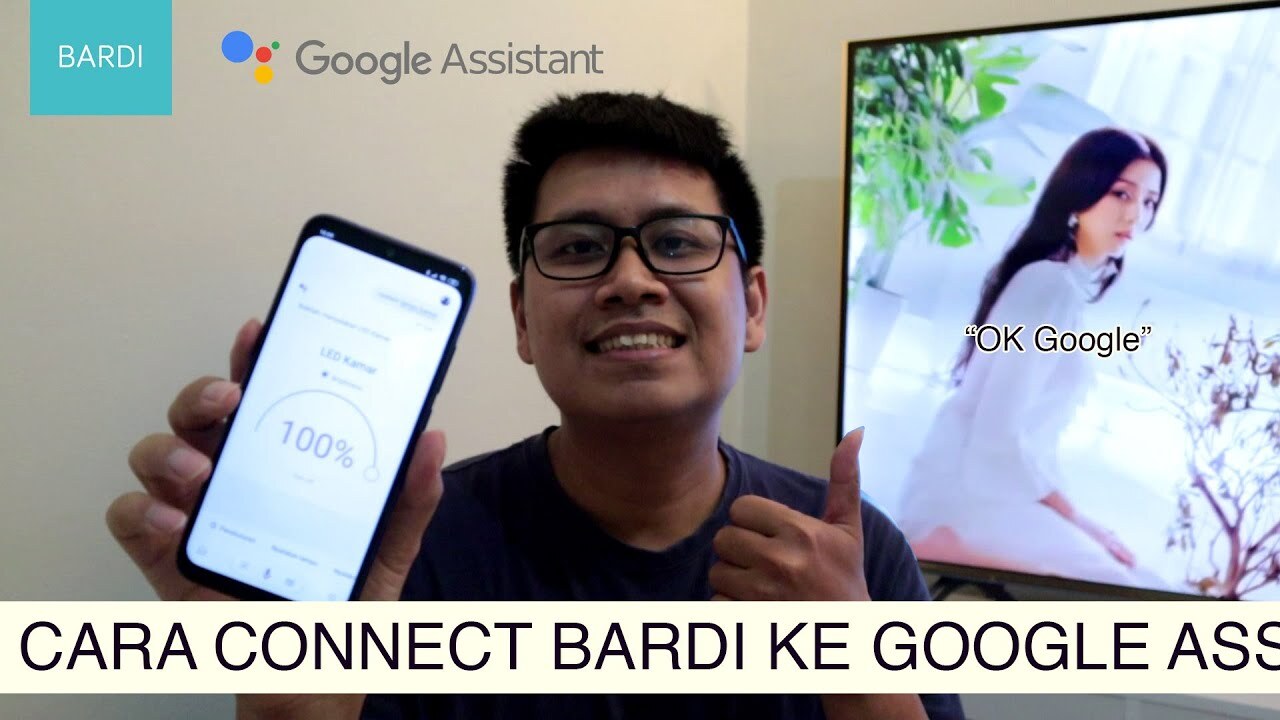
Dalam dunia smart home, menghubungkan perangkat seperti Bardi atau Tuya ke Google Assistant adalah langkah penting untuk memudahkan kontrol perangkat secara suara. Dengan integrasi ini, pengguna bisa mengendalikan lampu, kipas, atau perangkat lainnya tanpa harus menyentuh smartphone atau saklar fisik. Daripada harus mengingat- ingat aplikasi dan mengoperasikan satu per satu, sekarang semuanya bisa dilakukan secara cepat dan praktis melalui perintah suara.
Proses integrasi ini sebenarnya cukup sederhana jika mengikuti langkah-langkah yang tepat. Secara umum, pengguna perlu memastikan perangkat Bardi/Tuya sudah terhubung ke aplikasi pendukung, kemudian menghubungkannya ke Google Assistant melalui platform yang kompatibel. Setelah selesai, perangkat akan muncul di daftar perangkat Google Assistant, dan pengguna bisa mengendalikan semuanya hanya dengan ucapan.
Diagram Alur Proses Integrasi dan Visualisasi Penggunaannya
Alur Integrasi: Pengguna memulai dengan menghubungkan perangkat Bardi/Tuya ke aplikasi smart home terkait, lalu menghubungkan akun aplikasi tersebut ke Google Assistant. Setelah terhubung, perangkat otomatis muncul di perangkat Google Assistant dan siap dikendalikan dengan perintah suara. Visualisasi penggunaannya meliputi perintah sederhana seperti “Nyalakan lampu ruang tamu” atau “Matikan kipas kamar tidur”.
Visualisasi ini memperlihatkan proses dari perangkat di rumah yang sudah terhubung ke aplikasi smart home, kemudian diintegrasikan ke Google Assistant, dan akhirnya digunakan untuk mengendalikan perangkat tersebut melalui suara. Pengguna hanya perlu mengucapkan perintah yang alami dan langsung mendapatkan respons dari perangkat smart home mereka.
Manfaat Kontrol Suara melalui Google Assistant untuk Perangkat Smart Home
Kontrol suara lewat Google Assistant membawa banyak manfaat yang membuat kehidupan sehari-hari jadi lebih praktis dan efisien. Pertama, pengguna bisa mengendalikan perangkat tanpa harus menyentuh perangkat fisik, cocok untuk kondisi tangan penuh atau saat sedang tidak bisa mengoperasikan perangkat secara manual. Kedua, kontrol suara memungkinkan pengaturan perangkat secara otomatis dan cepat, seperti menghidupkan lampu saat memasuki ruangan atau mematikan semua perangkat saat meninggalkan rumah.
Sistem ini juga meningkatkan kenyamanan dan keamanan, karena pengguna bisa mengatur jadwal hidup-mati perangkat secara otomatis atau melalui perintah suara kapan saja, di mana saja, selama koneksi internet tersedia. Selain itu, integrasi ini juga memudahkan pengelolaan banyak perangkat secara bersamaan, cukup dengan satu perintah, semua perangkat terkait bisa diaktifkan atau dimatikan secara bersamaan.
Perbandingan Fitur Sebelum dan Sesudah Integrasi
| Fitur | Sebelum Integrasi | Sesudah Integrasi |
|---|---|---|
| Pengendalian perangkat | Hanya melalui aplikasi atau saklar fisik | Melalui perintah suara dengan Google Assistant |
| Pengaturan otomatisasi | Kurang fleksibel, harus manual di aplikasi | Pengaturan otomatis dan jadwal melalui perintah suara |
| Penggunaan multitasking | Terbatas, satu perangkat per waktu | Bisa mengendalikan beberapa perangkat sekaligus |
| Kecepatan respon | Terbatas oleh interaksi manual | Langsung dengan perintah suara, cepat dan praktis |
| Pengalaman pengguna | Kurang intuitif, memerlukan banyak langkah | Sangat user-friendly dan modern |
Dengan adanya perbedaan yang signifikan ini, integrasi Bardi/Tuya ke Google Assistant jelas membawa manfaat besar dalam meningkatkan kenyamanan, efisiensi, dan pengalaman pengguna di rumah pintar. Semoga penjelasan ini membantu kamu memahami dasar-dasar integrasi dan manfaatnya secara lengkap.
Persiapan Perangkat dan Sistem yang Dibutuhkan
Sebelum mulai menghubungkan perangkat Bardi atau Tuya dengan Google Assistant, penting untuk memastikan semua perangkat keras dan perangkat lunak yang diperlukan sudah siap. Persiapan yang matang akan memudahkan proses integrasi dan memastikan semuanya berjalan lancar tanpa hambatan teknis di tengah jalan.
Di bagian ini, kita akan membahas daftar lengkap perangkat yang dibutuhkan, langkah instalasi aplikasi, pengaturan awal di aplikasi, serta tabel perangkat kompatibel yang bisa kamu gunakan sebagai referensi agar proses integrasi lebih mudah dan terpercaya.
Daftar Perangkat Keras dan Perangkat Lunak yang Diperlukan
Memastikan semua komponen utama tersedia sebelum memulai proses sangat penting agar tidak terhenti di tengah jalan. Berikut daftar lengkap perangkat keras dan perangkat lunak yang diperlukan:
- Perangkat keras:
- Smartphone atau tablet dengan OS Android atau iOS
- Perangkat Bardi atau Tuya yang ingin dikendalikan, seperti lampu pintar, kipas, atau switch
- Router Wi-Fi yang stabil dan mendukung 2.4 GHz / 5 GHz
- Perangkat lunak:
- Aplikasi Bardi/Tuya (tersedia di Play Store dan App Store)
- Aplikasi Google Home (tersedia di Play Store dan App Store)
- Google Account yang aktif dan sudah terhubung dengan perangkat Google Assistant
Langkah Instalasi Aplikasi Bardi/Tuya dan Google Home
Setelah semua perangkat keras tersedia, langkah berikutnya adalah menginstal aplikasi terkait. Pastikan proses instalasi dilakukan dengan koneksi internet yang stabil agar tidak gagal di tengah proses.
- Unduh aplikasi Bardi atau Tuya sesuai merek perangkat yang digunakan dari toko aplikasi resmi (Google Play atau App Store).
- Instal aplikasi tersebut di smartphone atau tablet kamu, lalu buka dan lakukan login menggunakan akun yang sudah terdaftar atau buat akun baru jika belum memiliki.
- Unduh dan instal aplikasi Google Home dari toko aplikasi resmi. Setelah terpasang, buka aplikasi dan login menggunakan Google Account yang aktif.
Pada tahap ini, keduanya sudah siap digunakan untuk proses pengaturan awal dan penautan perangkat smart. Pastikan juga perangkat Bardi/Tuya sudah terkoneksi dengan Wi-Fi dan dalam kondisi aktif di aplikasi masing-masing.
Pengaturan Awal di Aplikasi Bardi/Tuya dan Penautan ke Akun yang Relevan
Pengaturan awal yang tepat di aplikasi Bardi/Tuya sangat penting untuk memastikan perangkat bisa terhubung dan dikontrol melalui Google Assistant. Berikut langkah-langkahnya:
- Buka aplikasi Bardi atau Tuya, lalu buat akun baru atau login jika sudah memiliki akun.
- Tambah perangkat baru dengan mengikuti panduan di aplikasi. Biasanya, ini melibatkan menyalakan perangkat dan melakukan pencarian perangkat otomatis atau manual sesuai instruksi di aplikasi.
- Pastikan perangkat sudah berhasil terdeteksi dan muncul di dashboard aplikasi, kemudian atur nama yang mudah dikenali, misalnya “Lampu Ruang Tamu.”
- Aktifkan fitur integrasi cloud dan pastikan perangkat dalam keadaan online serta sudah tersimpan di akun aplikasi.
- Langkah selanjutnya adalah menghubungkan akun Bardi/Tuya ke Google Home. Untuk ini, buka Google Home, pilih menu “Tambahkan” > “Kelola Akun” > “Integrasi Perangkat” dan pilih layanan Bardi atau Tuya dari daftar layanan yang tersedia.
- Login ke akun Bardi/Tuya di Google Home dan berikan izin yang diminta agar perangkat dapat dikontrol melalui Google Assistant.
Setelah langkah ini selesai, perangkat Bardi/Tuya sudah siap untuk dikendalikan melalui suara dan perintah Google Assistant.
Spesifikasi Perangkat yang Kompatibel dengan Google Assistant
| Jenis Perangkat | Merk/Model yang Kompatibel | Catatan |
|---|---|---|
| Lampu Pintar | Bardi Smart LED, Tuya Wi-Fi Lamp | Harus mendukung fitur cloud dan integrasi melalui aplikasi Bardi/Tuya |
| Switch/Dimmer | Tuya Smart Switch, Bardi Smart Switch | Pastikan perangkat sudah terkoneksi ke Wi-Fi dan didukung oleh layanan cloud |
| Kipas Ventilasi Pintar | Tuya Smart Fan, Bardi Fan | Perlu konfigurasi awal di aplikasi dan kompatibilitas dengan Google Assistant |
| Perangkat Keamanan (kamera, sensor) | Tuya Camera, Bardi Security Sensor | Perangkat harus support fitur cloud dan diintegrasikan dalam ekosistem yang kompatibel |
Daftar ini sebagai gambaran umum, sebab perangkat yang resmi teruji kompatibel akan memiliki sertifikasi resmi dan update firmware terbaru. Pastikan juga selalu melakukan update perangkat lunak agar mendapatkan fitur terbaru dan menjaga kompatibilitas dengan Google Assistant.
Langkah-langkah Menghubungkan Bardi/Tuya ke Google Assistant
Setelah memastikan perangkat Bardi atau Tuya Anda sudah terpasang dan terhubung ke aplikasi masing-masing, langkah berikutnya adalah menghubungkan perangkat tersebut ke Google Assistant agar bisa dikontrol dengan suara. Proses ini melibatkan login, autentikasi akun, pengaktifan layanan pihak ketiga, sinkronisasi perangkat, dan verifikasi agar semuanya berjalan lancar.
Panduan ini akan memandu Anda secara rinci agar proses penghubungan berjalan mudah dan tidak membingungkan, juga memastikan perangkat Anda muncul dan dapat dikendalikan melalui Google Assistant.
Login dan Autentikasi Akun Bardi/Tuya di Google Assistant
Langkah pertama adalah memastikan akun Bardi atau Tuya Anda sudah terautentikasi di Google Assistant agar perangkat dapat dikenali dan diakses secara langsung. Berikut prosesnya:
- Pastikan aplikasi Google Home sudah terpasang dan login menggunakan akun Google yang sama dengan perangkat Google Assistant Anda.
- Buka aplikasi Google Home, lalu ketuk ikon profil di sudut kanan atas untuk masuk ke menu pengaturan.
- Pilih opsi Pengaturan dan navigasi ke bagian Layanan Terintegrasi.
- Ketuk Tambahkan Layanan atau Set Up Device dan cari platform pihak ketiga seperti Tuya Smart atau Bardi.
- Login ke akun Tuya atau Bardi yang terhubung ke perangkat Anda dengan memasukkan email dan password yang valid. Pastikan proses login berhasil dan perangkat terdeteksi di akun tersebut.
Penting untuk memastikan bahwa akun yang digunakan untuk login di Google Assistant sama dengan akun yang terdaftar di aplikasi Bardi atau Tuya, agar integrasi berjalan mulus tanpa kendala autentikasi.
Mengaktifkan dan Mengintegrasikan Layanan Pihak Ketiga di Google Home
Setelah login berhasil, langkah selanjutnya adalah mengaktifkan layanan pihak ketiga agar perangkat Anda bisa diakses di Google Assistant. Berikut langkah-langkah detailnya:
- Buka aplikasi Google Home dan kembali ke menu utama.
- Di bagian Layanan Terintegrasi, cari dan pilih platform Tuya Smart atau Bardi yang sudah Anda tambahkan sebelumnya.
- Jika belum muncul, tekan tombol Tambah dan ikuti petunjuk untuk mengaitkan akun baru.
- Ikuti proses otorisasi dengan memberikan izin akses yang diminta, termasuk akses ke perangkat dan data terkait.
- Setelah selesai, perangkat dari akun Tuya/Bardi akan otomatis terintegrasi dan muncul di daftar perangkat Google Home.
Langkah ini memastikan layanan pihak ketiga berfungsi sebagai jembatan antara perangkat dan Google Assistant, sehingga perintah suara dapat berjalan lancar dan perangkat dapat dikendalikan tanpa perlu membuka aplikasi asli.
Sinkronisasi Perangkat Secara Sistematis dari Aplikasi
Prosedur sinkronisasi perangkat adalah langkah penting agar Google Assistant dapat mengenali semua perangkat dari Bardi atau Tuya yang sudah terhubung. Berikut langkah-langkah sistematisnya:
- Buka aplikasi Google Home dan pastikan koneksi internet stabil.
- Pilih menu Perangkat Saya dan tekan ikon Sinkronisasi yang biasanya berbentuk ikon berbentuk dua panah melingkar di bagian kanan atas layar.
- Tunggu beberapa saat sampai proses sinkronisasi selesai. Aplikasi akan memuat ulang daftar perangkat yang terintegrasi.
- Periksa daftar perangkat yang muncul. Pastikan semua perangkat dari akun Tuya/Bardi sudah tampil di sana.
- Jika perangkat tidak muncul, coba lakukan logout dari akun di aplikasi Google Home, lalu login kembali dan ulangi proses sinkronisasi.
Setelah proses ini, perangkat Anda seharusnya sudah terdeteksi dan siap untuk dikontrol dengan suara melalui Google Assistant.
Verifikasi Perangkat Sudah Terhubung dan Muncul di Google Assistant
Langkah terakhir adalah memastikan bahwa perangkat Bardi atau Tuya sudah benar-benar terhubung dan dapat dikendalikan melalui Google Assistant. Berikut caranya:
- Buka aplikasi Google Assistant atau Google Home.
- Ketik atau ucapkan perintah seperti
“Hai Google, nyalakan lampu ruang tamu.”
atau
“Hai Google, matikan AC kamar”
.
- Perhatikan respons dari Google Assistant. Jika perangkat merespon sesuai perintah, berarti koneksi berhasil.
- Selain itu, di menu perangkat di Google Home, pastikan perangkat yang diinginkan muncul dan statusnya aktif.
- Untuk memastikan semuanya berjalan baik, lakukan beberapa perintah uji coba seperti menghidupkan, mematikan, mengatur tingkat kecerahan, atau mengubah suhu perangkat yang terhubung.
Jika perangkat tidak muncul atau tidak merespon, periksa kembali proses sinkronisasi dan autentikasi akun, pastikan semua langkah sebelumnya sudah dilakukan dengan benar dan perangkat Anda dalam keadaan aktif dan terhubung ke jaringan.
Pembuatan Suara dan Pengaturan Automasi
Setelah perangkat terhubung dengan Google Assistant, langkah berikutnya adalah mengoptimalkan penggunaan kontrol suara melalui pembuatan suara khusus dan pengaturan automasi yang dapat membuat pengalaman menjadi lebih praktis dan menyenangkan. Dengan mengatur suara dan rutinitas otomatis, pengguna bisa menjalankan banyak perangkat sekaligus tanpa harus memberi perintah satu per satu secara manual.
Berikut penjelasan lengkap tentang cara membuat suara khusus serta mengatur automasi berbasis pengendalian suara agar perangkat smart home kamu dapat bekerja lebih efisien dan sesuai kebutuhan sehari-hari.
Pembuatan Suara Khusus untuk Kendali Perangkat
Membuat suara khusus memungkinkan pengguna untuk memberi perintah yang lebih personal dan mudah diingat. Suara ini bisa berupa frasa tertentu yang sudah dipersonalisasi, sehingga Google Assistant mengenali dan merespons secara spesifik sesuai yang diinginkan. Pengaturan ini penting agar kontrol suara tidak hanya sekadar perintah umum, tetapi juga lebih unik dan sesuai preferensi pengguna.
Langkah utama dalam pembuatan suara khusus meliputi:
- Membuat frasa unik yang mudah diingat dan berbeda dari perintah umum.
- Melatih Google Assistant agar mengenali frasa tersebut sebagai perintah khusus untuk perangkat tertentu.
- Menghubungkan suara khusus ini dengan rutinitas otomatis agar bisa dijalankan secara otomatis saat frasa diucapkan.
Contoh suara khusus misalnya, “Nyalakan lampu ruang tamu” yang diucapkan dalam variasi tertentu, lalu dikonfigurasi agar otomatis menyalakan perangkat terkait melalui Google Assistant.
Pengaturan Automasi Berbasis Pengendalian Suara
Automasi atau rutinitas otomatis memungkinkan perangkat untuk bekerja secara bersamaan berdasarkan perintah suara tertentu atau kondisi yang sudah diprogram. Dengan pengaturan ini, pengguna bisa menghemat waktu dan tenaga karena tidak perlu mengontrol setiap perangkat secara manual satu per satu.
Untuk mengatur automasi berbasis suara, berikut langkah-langkahnya:
- Masuk ke aplikasi Google Home dan pilih menu “Rutinitas” atau “Automasi”.
- Tambah rutinitas baru dan tentukan frasa suara khusus yang telah dibuat sebelumnya sebagai pemicu.
- Atur tindakan yang ingin dilakukan ketika rutinitas diaktifkan, misalnya menyalakan lampu, menghidupkan AC, atau menutup tirai otomatis.
- Simulasikan dan uji coba rutinitas dengan mengucapkan frasa yang sudah dipersiapkan untuk memastikan semuanya berjalan sesuai harapan.
Selain berdasarkan frasa suara, automasi juga bisa diatur berdasarkan waktu tertentu, kondisi suhu, atau kehadiran pengguna di rumah, sehingga lebih fleksibel dan otomatis sesuai skenario yang diinginkan.
Contoh Skenario Penggunaan Kontrol Suara dan Automasi
Selain membuat pengalaman menggunakan perangkat smart home lebih praktis, otomatisasi berbasis suara bisa sangat membantu dalam berbagai situasi. Berikut beberapa contoh skenario penggunaannya:
| Skenario | Perintah Suara | Automasi yang Diaktifkan | Hasil yang Diharapkan |
|---|---|---|---|
| Menyalakan seluruh perangkat di ruang tamu saat pulang kerja | “Hey Google, saat pulang kerja” | Menyalakan lampu, menghidupkan televisi, membuka tirai otomatis | Ruang tamu otomatis cerah dan nyaman saat kamu tiba |
| Menyalakan lampu tidur dan mematikan perangkat hiburan | “Nyalakan mode malam” | Lampu kamar redup, menutup tirai, dan mematikan TV serta sound system | Pengaturan suasana tidur yang nyaman dan tenang otomatis berjalan |
| Mematikan semua perangkat saat meninggalkan rumah | “Lupakan rumah” | Mematikan semua lampu dan perangkat elektronik yang terhubung | Hemat energi dan keamanan terjaga karena perangkat mati otomatis |
Dengan contoh-contoh ini, pengguna bisa mengintegrasikan berbagai perangkat dalam satu perintah suara yang simpel namun sangat efektif, sehingga rutinitas harian menjadi lebih mudah dan efisien.
Troubleshooting dan Optimalisasi Integrasi
Meski proses menghubungkan Bardi atau Tuya ke Google Assistant sudah dilakukan dengan benar, terkadang muncul kendala yang membuat perangkat kurang responsif atau tidak berfungsi sebagaimana mestinya. Bagian ini membahas langkah-langkah praktis mengatasi masalah umum serta tips agar integrasi berjalan lebih stabil dan cepat.
Penting untuk memahami bahwa masalah yang muncul bisa disebabkan oleh berbagai faktor seperti koneksi internet, pengaturan perangkat, atau cache yang menumpuk. Dengan melakukan troubleshooting secara sistematis, Anda bisa mengidentifikasi dan memperbaiki kendala tersebut tanpa perlu repot mengulang seluruh proses dari awal.
Langkah Mengatasi Masalah Umum
Berikut adalah beberapa langkah yang dapat dilakukan untuk mengatasi masalah yang umum terjadi setelah menghubungkan perangkat ke Google Assistant:
- Pastikan koneksi internet stabil. Koneksi yang tidak stabil dapat menyebabkan perangkat tidak merespon perintah suara secara tepat. Cek kecepatan internet dan pastikan perangkat terhubung ke jaringan yang kuat dan stabil.
- Periksa pengaturan perangkat di aplikasi Bardi/Tuya dan Google Home. Pastikan perangkat sudah terhubung dengan benar dan tidak ada status offline. Lakukan refresh atau sinkronisasi ulang bila diperlukan.
- Update firmware dan aplikasi. Pastikan perangkat Bardi/Tuya dan aplikasi Google Home terbaru agar fitur terbaru dan bug fix berjalan optimal.
- Periksa pengaturan suara dan pengenalan suara. Jika perangkat tidak merespon suara tertentu, pastikan pengaturan bahasa dan suara di Google Assistant sudah sesuai dan perangkat mampu mengenali perintah tersebut.
- Restart perangkat dan router. Kadang-kadang, restart sederhana bisa mengatasi masalah koneksi atau respon yang lambat.
Pengujian Respon Perangkat Setelah Integrasi
Setelah melakukan konfigurasi, sangat penting untuk menguji apakah perangkat merespon perintah suara dengan baik. Berikut langkah-langkah ujinya:
- Aktifkan Google Assistant via perangkat Google Home, smartphone, atau speaker yang terhubung.
- Beri perintah langsung ke perangkat, misalnya, “Hi Google, nyalakan lampu ruang tamu.”
- Perhatikan respon perangkat, apakah lampu menyala sesuai perintah atau tidak.
- Jika tidak merespon, ulangi pengujian dengan perintah berbeda atau lakukan troubleshooting sesuai langkah sebelumnya.
Pengujian secara berkala membantu memastikan bahwa integrasi tetap berjalan optimal dan perangkat mampu merespon dengan cepat setiap perintah suara.
Tips Meningkatkan Kestabilan dan Kecepatan Respons Perangkat
Agar perangkat selalu mampu merespon dengan cepat dan stabil, berikut beberapa tips yang bisa diterapkan:
- Pastikan jaringan Wi-Fi berkualitas baik. Gunakan router dengan sinyal yang kuat dan minim gangguan agar perangkat tetap terhubung dengan lancar.
- Optimalkan penempatan perangkat. Letakkan perangkat dekat router dan jauh dari penghalang besar agar sinyal tidak terganggu.
- Batasi perangkat yang terhubung. Terlalu banyak perangkat yang menggunakan satu jaringan bisa memperlambat koneksi dan respon perangkat IoT.
- Gunakan jaringan 5GHz jika memungkinkan. Jaringan ini biasanya lebih stabil dan cepat dibandingkan 2.4GHz, terutama di area padat perangkat.
- Rutin lakukan update firmware dan aplikasi. Pembaruan ini sering mengandung peningkatan performa dan perbaikan bug yang bisa mempengaruhi kestabilan dan kecepatan respon.
Daftar Solusi Masalah dan Langkah Perbaikannya
| Masalah Umum | Deskripsi | Langkah Perbaikan |
|---|---|---|
| perangkat tidak merespon perintah suara | Perangkat tidak merespon saat diperintahkan, kemungkinan koneksi atau pengaturan salah. |
|
| Perangkat sering offline di aplikasi | Perangkat terlihat offline atau tidak tampil di aplikasi. |
|
| Respons lambat atau delay | Perangkat membutuhkan waktu lama untuk merespon perintah suara. |
|
Dengan mengikuti langkah-langkah troubleshooting dan tips optimalisasi ini, pengalaman mengendalikan perangkat melalui Google Assistant akan menjadi lebih lancar dan responsif, membuat otomatisasi rumah menjadi lebih nyaman dan tanpa hambatan.
Terakhir
Dengan mengikuti langkah-langkah yang dijelaskan, integrasi Bardi/Tuya ke Google Assistant dapat berjalan lancar dan memberikan kenyamanan kontrol suara yang lebih baik. Pastikan perangkat selalu dalam kondisi terkini dan lakukan pengujian secara rutin agar respons tetap optimal. Teknologi smart home kini semakin mudah diakses dan diatur sesuai kebutuhan personal.