
Mempersiapkan perangkat Bardi untuk terhubung ke WiFi bisa menjadi langkah pertama yang menantang, terutama bagi pengguna baru. Panduan ini akan memandu langkah demi langkah agar proses pairing perangkat berjalan lancar dan tanpa kendala.
Dengan mengikuti panduan lengkap ini, pengguna dapat memahami tata cara mengaktifkan perangkat, mengunduh aplikasi, serta menghubungkan perangkat ke jaringan WiFi yang tepat. Semua langkah disusun secara simpel dan praktis agar pengalaman pairing menjadi lebih mudah dan efisien.
Persiapan Sebelum Melakukan Pairing Perangkat Bardi
Sebelum mulai menghubungkan perangkat Bardi ke jaringan WiFi, ada beberapa langkah penting yang perlu dilakukan supaya proses pairing berjalan lancar dan tidak tersendat. Memastikan semuanya sudah siap dari awal akan memudahkan pengaturan dan menghindari kendala yang tidak diinginkan saat proses berlangsung.
Pada bagian ini, kita akan membahas secara lengkap perangkat apa saja yang perlu disiapkan, langkah menyalakan perangkat, memastikan koneksi WiFi aktif, serta mengunduh aplikasi Bardi yang terbaru. Selain itu, akan disediakan tabel perbandingan perangkat agar memudahkan memahami proses pairing berdasarkan tipe perangkat yang digunakan.
Daftar Perangkat Bardi yang Perlu Dipersiapkan
Langkah pertama adalah memastikan semua perangkat Bardi yang akan digunakan sudah tersedia dan dalam kondisi siap pakai. Berikut daftar lengkap perangkat Bardi yang umum digunakan untuk berbagai keperluan di rumah maupun kantor:
- Smart Sensor Bardi (untuk memantau suhu, kelembapan, atau kualitas udara)
- Smart Plug Bardi (stop kontak pintar yang bisa dikendalikan jarak jauh)
- Smart Light Bardi (lampu LED yang dapat dikendalikan via aplikasi)
- Smart Thermostat Bardi (pengatur suhu otomatis untuk sistem pendingin atau pemanas)
- Smart Door Lock Bardi (kunci pintu pintar yang terintegrasi dengan WiFi)
Pastikan setiap perangkat telah lengkap, tidak ada yang rusak, dan baterainya dalam kondisi bagus untuk menghindari gangguan saat proses pairing.
Langkah Menyalakan Perangkat dan Memastikan Koneksi WiFi Aktif
Langkah berikutnya adalah menyalakan perangkat Bardi dan memastikan koneksi WiFi Anda sudah aktif dan stabil. Berikut panduannya:
- Nyalakan setiap perangkat dengan mengikuti petunjuk tertentu, biasanya dengan menekan tombol power selama beberapa detik hingga indikator LED berkedip atau menunjukkan tanda perangkat aktif.
- Pastikan perangkat berada dalam jarak yang cukup dekat dengan router WiFi agar sinyal tidak lemah selama proses pairing.
- Periksa koneksi WiFi di ponsel atau tablet Anda dengan membuka pengaturan WiFi dan memastikan perangkat terhubung ke jaringan yang stabil dan aktif.
- Jika perangkat mendukung mode pairing otomatis saat dinyalakan, biasanya indikator LED berkedip dengan pola tertentu yang menandakan perangkat siap dipasangkan.
Langkah ini sangat penting karena proses pairing bergantung pada koneksi WiFi yang lancar dan stabil, sehingga perangkat dapat terdeteksi dan terhubung tanpa hambatan.
Mengunduh dan Menginstal Aplikasi Bardi yang Terbaru
Aplikasi Bardi menjadi pusat kontrol utama untuk semua perangkat yang terhubung. Untuk memastikan kompatibilitas dan keamanan, unduh aplikasi versi terbaru dari toko aplikasi resmi. Berikut caranya:
- Buka Google Play Store (untuk pengguna Android) atau App Store (untuk pengguna iOS) di perangkat Anda.
- Ketik “Bardi” pada kolom pencarian dan cari aplikasi resmi yang dikembangkan oleh perusahaan Bardi.
- Periksa versi aplikasi dan pastikan nomor versinya terbaru, biasanya ditandai dengan tulisan “Update” jika perlu diperbarui.
- Tap tombol “Unduh” atau “Install” dan tunggu proses pengunduhan selesai.
- Setelah terpasang, buka aplikasi dan ikuti instruksi pendaftaran atau login jika sudah memiliki akun.
Penggunaan aplikasi yang terbaru sangat penting karena biasanya sudah termasuk fitur terbaru, perbaikan bug, dan kompatibilitas dengan perangkat terbaru dari Bardi.
Tabel Perbandingan Perangkat Bardi untuk Proses Pairing
Untuk memudahkan pemahaman, berikut tabel perbandingan singkat yang menampilkan karakteristik utama dari berbagai perangkat Bardi saat proses pairing:
| Perangkat | Mode Aktif Saat Pairing | Indikator LED | Langkah Awal | Catatan Khusus |
|---|---|---|---|---|
| Smart Sensor Bardi | Mode pairing otomatis saat pertama kali nyala | Kedip cepat atau berkedip secara berkala | Hidupkan dan tunggu indikator berkedip | Pastikan perangkat dekat dengan router |
| Smart Plug Bardi | Tekan tombol reset hingga indikator LED berkedip | Kedip cepat | Tekan tombol reset selama 3-5 detik | Reset perangkat sebelum pairing jika sudah pernah terhubung sebelumnya |
| Smart Light Bardi | Matikan dan nyalakan berkali-kali hingga indikator berkedip | Kedip secara bergantian warna atau cepat | Matikan dan nyalakan lampu sebanyak 3-4 kali | Biasanya dalam mode pairing selama beberapa menit |
| Smart Thermostat Bardi | Mode pairing otomatis saat dihidupkan ulang | Indikator LED berkedip perlahan | Hidupkan perangkat dan tunggu indikator berkedip | Pastikan terhubung ke WiFi terlebih dahulu |
| Smart Door Lock Bardi | Tekan tombol pairing di dalam aplikasi | Indikator berkedip atau menyala stabil | Hubungkan melalui aplikasi dan ikuti petunjuk di layar | Pastikan baterai cukup dan perangkat dalam keadaan aktif |
Langkah-langkah Menghubungkan Perangkat Bardi ke WiFi
Setelah perangkat Bardi sudah dinyalakan dan di-set up awal, langkah berikutnya adalah menghubungkannya ke jaringan WiFi agar bisa digunakan secara optimal. Proses ini cukup sederhana jika mengikuti langkah-langkah yang tepat dan memastikan koneksi berjalan lancar. Di bagian ini, kita akan membahas cara masuk ke menu pengaturan WiFi di perangkat Bardi, menghubungkan ke jaringan yang kompatibel, serta memasukkan password secara aman dan benar.
Memastikan perangkat Bardi terhubung ke WiFi adalah hal penting agar bisa melakukan update, mengontrol perangkat dari jarak jauh, maupun menikmati fitur lainnya secara optimal. Berikut ini adalah langkah-langkah lengkap yang dapat diikuti untuk menyambungkan perangkat ke jaringan WiFi dengan mudah dan aman.
Masuk ke Menu Pengaturan WiFi di Perangkat Bardi
Langkah pertama adalah mengakses menu pengaturan WiFi di perangkat Bardi. Biasanya, proses ini dilakukan melalui tampilan layar utama perangkat atau melalui aplikasi pendukung jika tersedia. Pastikan perangkat dalam keadaan menyala dan siap untuk melakukan konfigurasi.
- Tekan tombol menu atau ikon pengaturan di layar utama perangkat Bardi. Biasanya ikon ini berbentuk gear atau roda berputar.
- Dalam menu pengaturan, cari dan pilih opsi yang berlabel “WiFi” atau “Koneksi Jaringan”.
- Setelah memilih opsi WiFi, perangkat akan menampilkan daftar jaringan WiFi yang tersedia di sekitar perangkat.
Jika perangkat Bardi terhubung ke jaringan lokal, biasanya akan muncul ikon indikator WiFi yang aktif dan daftar SSID jaringan yang dapat dipilih. Pastikan perangkat tidak dalam mode pesawat atau mode lain yang membatasi fitur WiFi agar proses pengaturan bisa berjalan lancar.
Menghubungkan perangkat ke jaringan WiFi yang kompatibel
Setelah masuk ke menu WiFi, langkah berikutnya adalah memilih jaringan WiFi yang ingin digunakan dan menghubungkan perangkat Bardi. Pastikan jaringan tersebut sudah aktif dan kompatibel dengan perangkat Anda.
- Pilih SSID jaringan WiFi yang tersedia sesuai dengan nama jaringan yang ingin dihubungkan.
- Setelah itu, perangkat akan meminta konfirmasi untuk memasukkan password WiFi.
- Pastikan Anda memilih jaringan yang benar dan punya hak akses agar koneksi bisa berhasil.
Perangkat akan mencoba menghubungkan ke jaringan tersebut. Jika jaringan memiliki jarak cukup dekat dan sinyal stabil, proses koneksi akan berlangsung cepat. Anda akan melihat indikator yang menunjukkan bahwa perangkat sudah terhubung ke jaringan WiFi tersebut.
Memasukkan password WiFi secara aman dan benar
Ketika diminta untuk memasukkan password WiFi, sangat penting untuk memastikan bahwa password tersebut diinput dengan benar dan aman agar tidak terjadi koneksi gagal maupun risiko keamanan. Berikut cara yang tepat untuk memasukkan password WiFi:
- Gunakan keyboard pada layar perangkat Bardi untuk mengetik password WiFi dengan teliti, perhatikan huruf kapital dan karakter khusus.
- Pastikan untuk tidak sembarang mengetik, dan periksa kembali apakah password sudah benar sebelum mengonfirmasi.
- Jika perangkat menyediakan opsi untuk menampilkan password saat mengetik, aktifkan fitur ini agar bisa memastikan tidak ada kesalahan ketik.
- Setelah yakin password sudah benar, tekan tombol “Simpan” atau “Connect” untuk memulai proses koneksi.
Ingat, memasukkan password dengan benar adalah langkah utama suksesnya koneksi WiFi pada perangkat Bardi. Jangan sampai salah ketik karena bisa menyebabkan proses koneksi gagal dan perlu diulang dari awal.
Jika koneksi gagal, ulangi proses ini dengan memastikan password benar dan sinyal WiFi cukup kuat di lokasi perangkat.
Tabel Troubleshooting Koneksi WiFi pada Perangkat Bardi
| Kendala | Penyebab Umum | Solusi |
|---|---|---|
| Perangkat tidak muncul di daftar WiFi | Jaringan WiFi tidak aktif atau jarak terlalu jauh | Pastikan WiFi aktif dan perangkat berada dalam jarak yang cukup dekat dari router |
| Gagal terhubung setelah memasukkan password | Password salah atau WiFi memiliki enkripsi yang tidak kompatibel | Periksa kembali password dan pastikan jenis enkripsi WiFi kompatibel (misalnya WPA2) |
| Koneksi sering putus | Sinyal WiFi lemah atau interferensi dari perangkat lain | Pindah ke lokasi dengan sinyal WiFi yang lebih baik dan minim interferensi |
| Perangkat menunjukkan status “Connecting” terus menerus | Alamat IP tidak bisa diperoleh atau DHCP bermasalah | Reset router dan perangkat, lalu coba ulangi proses koneksi |
Menggunakan Aplikasi Bardi untuk Pairing Perangkat
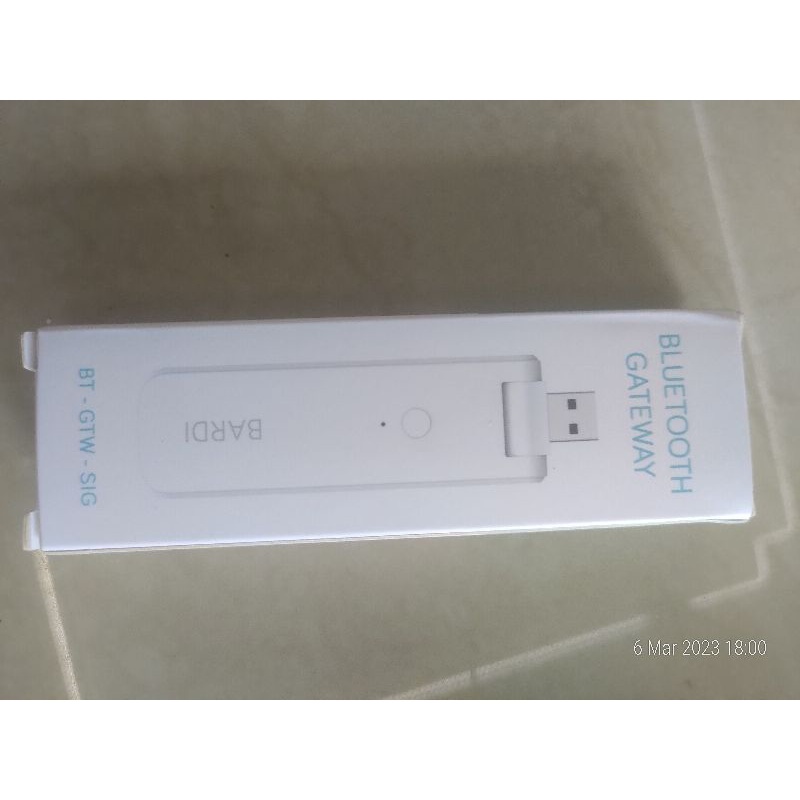
Setelah perangkat Bardi Anda siap untuk terhubung, langkah selanjutnya adalah memanfaatkan aplikasi resmi Bardi untuk melakukan proses pairing. Dengan aplikasi ini, proses pengaturan menjadi lebih mudah dan terkontrol, memastikan perangkat dapat tersambung secara otomatis dan stabil ke jaringan WiFi. Memahami cara login, menambahkan perangkat baru, mengatur jaringan, dan melakukan verifikasi koneksi sangat penting agar perangkat berfungsi optimal dan terintegrasi dengan ekosistem rumah pintar Anda.
Membuka Aplikasi dan Melakukan Login Akun Pengguna
Langkah pertama adalah membuka aplikasi Bardi yang sudah terpasang di smartphone Anda. Pastikan perangkat terhubung ke jaringan internet yang stabil. Setelah aplikasi terbuka, lakukan login menggunakan akun yang sudah didaftarkan sebelumnya. Jika belum punya akun, Anda bisa melakukan pendaftaran baru dengan mengikuti panduan pendaftaran di layar. Login yang berhasil akan membawa Anda ke dashboard utama, tempat pengelolaan semua perangkat Bardi yang terhubung.
Menambahkan Perangkat Baru Melalui Aplikasi
Setelah masuk, langkah berikutnya adalah menambahkan perangkat baru ke dalam akun Anda. Berikut proses yang perlu dilakukan:
- Klik ikon “+” atau opsi “Tambah Perangkat” yang biasanya terletak di pojok kanan atas layar.
- Pilih jenis perangkat Bardi yang ingin disambungkan, misalnya lampu pintar, socket, atau sensor.
- Aplikasi akan menampilkan petunjuk untuk memasukkan perangkat ke mode pairing. Pastikan perangkat Anda dalam keadaan aktif dan mendukung mode pairing.
- Ikuti instruksi di layar untuk mengonfirmasi perangkat yang akan ditambahkan.
Pengaturan Jaringan WiFi Secara Otomatis atau Manual
Setelah perangkat terdeteksi, Anda akan diminta untuk menghubungkan perangkat ke jaringan WiFi rumah. Ada dua metode pengaturan jaringan:
- Otomatis: Aplikasi akan secara otomatis mendeteksi jaringan WiFi yang tersedia dan menampilkan opsi jaringan yang pernah digunakan sebelumnya. Pilih jaringan yang sesuai, lalu masukkan password jika diminta. Proses ini biasanya cukup cepat dan praktis.
- Manual: Jika jaringan tidak terdeteksi otomatis, Anda dapat memasukkan SSID dan password secara manual. Pastikan informasi yang dimasukkan benar dan lengkap agar perangkat bisa terhubung tanpa masalah.
Setelah pengaturan jaringan selesai, perangkat akan mencoba tersambung ke WiFi secara otomatis. Jika terjadi kendala, disarankan untuk memeriksa kembali password dan posisi perangkat agar tidak terlalu jauh dari router.
Verifikasi Koneksi Perangkat Berhasil Tersambung
Langkah terakhir adalah memastikan perangkat sudah terhubung ke jaringan dan terintegrasi dengan aplikasi. Berikut panduannya:
- Periksa status perangkat di dashboard aplikasi; biasanya akan menunjukkan ikon koneksi yang aktif atau status “tersambung”.
- Anda dapat melakukan pengujian fungsi perangkat langsung dari aplikasi, seperti menghidupkan atau mematikan perangkat, untuk memastikan koneksi berjalan lancar.
- Jika perangkat tidak muncul atau tidak merespon, cobalah untuk memutus koneksi dan ulangi proses pairing dari awal, pastikan jaringan stabil dan perangkat dalam mode pairing yang benar.
Dengan mengikuti langkah-langkah ini, perangkat Bardi Anda akan terhubung dengan jaringan WiFi dan siap digunakan dalam ekosistem smart home yang seamless dan efisien.
Tips dan Trik Optimasi Proses Pairing
Proses pairing perangkat Bardi ke WiFi bisa jadi cukup lancar jika kita tahu bagaimana menghindari gangguan dan mengatur posisi perangkat secara tepat. Langkah-langkah ini penting agar proses koneksi berjalan lebih cepat dan stabil, tanpa harus mengalami gangguan yang tidak diinginkan.
Di bagian ini, kita akan membahas beberapa tips dan trik yang bisa kamu terapkan agar proses pairing perangkat Bardi kamu menjadi lebih optimal. Mulai dari menghindari gangguan selama proses koneksi, posisi perangkat dan router yang strategis, daftar perangkat yang harus dihindari saat pairing, hingga pengaturan jaringan yang ideal untuk perangkat Bardi.
Menghindari Gangguan Selama Proses Koneksi
Gangguan selama proses pairing bisa menyebabkan koneksi gagal atau lambat. Untuk menghindari hal ini, cobalah untuk memastikan bahwa tidak ada perangkat lain yang menggunakan bandwidth secara bersamaan, seperti streaming video berkualitas tinggi, download besar, atau game online yang aktif. Selain itu, hindari keberadaan perangkat microwave, telepon cordless, atau perangkat elektronik lain yang memancarkan gelombang radio yang dapat menginterferensi sinyal WiFi.
Pastikan juga bahwa tidak ada aktivitas berat di jaringan WiFi saat proses pairing berlangsung. Mematikan sementara perangkat yang tidak perlu dapat membantu mempercepat proses dan mengurangi kemungkinan gangguan.
Posisi Perangkat dan Router untuk Mendapatkan Sinyal Terbaik
Letak perangkat Bardi dan router sangat memengaruhi kestabilan dan kecepatan koneksi. Untuk mendapatkan sinyal terbaik, tempatkan router di lokasi yang terbuka, tidak terhalang oleh dinding tebal atau furnitur besar. Posisi ideal adalah di tengah ruangan dan setinggi mungkin, supaya jangkauan sinyal merata ke seluruh area rumah.
Sementara itu, posisi perangkat Bardi sebaiknya dekat dengan router selama proses pairing, namun jangan sampai terlalu dekat agar tidak terpapar sinyal yang terlalu kuat yang bisa menyebabkan gangguan. Jika memungkinkan, gunakan posisi yang mengurangi hambatan seperti dinding atau peralatan elektronik besar yang mampu menghalangi sinyal.
Daftar Perangkat yang Harus Dihindari Selama Proses Pairing
Saat melakukan proses pairing, ada beberapa perangkat yang sebaiknya dimatikan atau dijauhkan agar tidak mengganggu koneksi WiFi atau menyebabkan interferensi. Perangkat tersebut meliputi:
- Perangkat microwave yang sedang aktif
- Telepon cordless yang menggunakan frekuensi 2.4 GHz
- Perangkat Bluetooth lain yang sedang aktif dan berada dekat dengan router atau perangkat Bardi
- Perangkat yang sedang melakukan streaming video atau unduhan besar secara aktif
Hindari juga penggunaan alat elektronik lain yang memancarkan gelombang radio di sekitar area pairing, karena dapat mengurangi kestabilan sinyal dan menyebabkan proses gagal.
Pengaturan Jaringan yang Optimal untuk Perangkat Bardi
Pengaturan jaringan yang tepat akan meningkatkan kestabilan saat proses pairing dan penggunaan sehari-hari. Berikut adalah tabel pengaturan jaringan yang direkomendasikan:
| Parameter | Rekomendasi |
|---|---|
| Frekuensi | Gunakan jaringan WiFi 2.4 GHz, karena kompatibel dengan sebagian besar perangkat IoT dan memiliki jangkauan lebih luas dibanding 5 GHz |
| Channel | Pilih channel WiFi yang kurang padat, misalnya channel 1, 6, atau 11, guna mengurangi interferensi dari jaringan tetangga |
| Mode Jaringan | Gunakan mode mixed atau b/g/n untuk kompatibilitas maksimal dengan perangkat Bardi |
| Keamanan | Aktifkan WPA2 atau WPA3 untuk keamanan jaringan dan mencegah akses tidak sah |
| Bandwidth | Atur bandwidth DHCP agar tidak terlalu banyak, cukup untuk perangkat yang aktif agar tidak terjadi kelebihan beban |
Dengan melakukan pengaturan ini, proses pairing akan berjalan lebih lancar dan perangkat Bardi dapat terhubung dengan stabil serta optimal saat digunakan sehari-hari.
Panduan Setelah Pairing Berhasil dan Pemecahan Masalah Umum
Setelah perangkat Bardi berhasil terhubung ke jaringan WiFi, ada proses pengecekan dan penyesuaian yang penting dilakukan agar perangkat berfungsi optimal. Terkadang, meskipun proses pairing sudah selesai, pengguna bisa menghadapi beberapa kendala yang menghambat penggunaan perangkat secara maksimal. Oleh karena itu, memahami langkah-langkah pengecekan dan solusi cepat untuk masalah yang umum terjadi sangat membantu agar perangkat tetap berjalan lancar dan efisien.
Memeriksa Status Perangkat melalui Aplikasi
Langkah pertama yang harus dilakukan setelah proses pairing adalah memastikan perangkat terdeteksi dan dalam kondisi aktif melalui aplikasi Bardi. Biasanya, aplikasi akan menampilkan status koneksi, tingkat baterai, dan fungsionalitas perangkat secara real-time. Pastikan perangkat muncul di daftar perangkat dan statusnya menunjukkan koneksi aktif. Jika perangkat tidak muncul, coba refresh daftar perangkat atau keluar masuk kembali aplikasi. Pengguna juga dapat memeriksa pengaturan perangkat di dalam aplikasi, seperti pengaturan jaringan, pembaruan firmware, atau pengaturan lainnya yang relevan.
Melakukan Reset Perangkat Jika Gagal Terkoneksi
Jika perangkat tampaknya tidak dapat terhubung kembali meskipun proses pairing sudah dilakukan, melakukan reset perangkat bisa menjadi solusi efektif. Reset biasanya mengembalikan perangkat ke pengaturan awal pabrik dan menghapus semua konfigurasi yang mungkin menyebabkan masalah. Caranya berbeda-beda tergantung model perangkat Bardi yang digunakan, tetapi umumnya melibatkan menekan tombol reset selama beberapa detik hingga indikator LED berkedip atau berubah warna. Setelah reset, lakukan proses pairing dari awal sesuai panduan, dan pastikan perangkat berada dalam jarak dekat saat proses berlangsung.
Identifikasi Masalah Umum dan Solusi Cepatnya
Berbagai kendala yang sering ditemui pasca pairing meliputi perangkat tidak muncul di aplikasi, koneksi terputus secara otomatis, atau perangkat tidak merespons perintah. Solusi cepat bisa dilakukan dengan memeriksa koneksi WiFi, memastikan perangkat berada dalam jangkauan sinyal, dan menyalakan ulang perangkat maupun router WiFi. Jika masalah berlanjut, melakukan reset perangkat seperti dijelaskan sebelumnya adalah langkah yang tepat. Selain itu, periksa juga kompatibilitas perangkat dengan jaringan WiFi yang digunakan dan pastikan firmware perangkat Bardi sudah versi terbaru untuk menghindari bug yang umum terjadi.
Tabel Troubleshooting Lengkap
| Masalah Umum | Solusi | Tindakan Preventif |
|---|---|---|
| Perangkat tidak muncul di aplikasi setelah pairing | Periksa koneksi WiFi, refresh aplikasi, dan restart perangkat | Pastikan perangkat berada dalam jarak jangkauan WiFi dan jaringan stabil |
| Koneksi terputus secara otomatis | Reatempatkan perangkat dekat router, reset koneksi WiFi, atau lakukan reset perangkat | Gunakan jaringan WiFi yang stabil dan hindari gangguan sinyal |
| Perangkat tidak merespons perintah | Restart perangkat, periksa pembaruan firmware, dan lakukan reset jika perlu | Update firmware secara berkala dan hindari gangguan listrik saat proses pairing |
| Gagal melakukan reset perangkat | Pastikan mengikuti prosedur reset yang tepat sesuai model, dan periksa indikator LED | Simulasikan reset secara berkala dan catat langkah-langkah yang benar |
Ingat, menjaga perangkat tetap dalam kondisi terbaru dan jaringan yang stabil akan meminimalkan masalah saat dan setelah proses pairing.
Pemungkas
Setelah perangkat berhasil terhubung, pastikan untuk melakukan pengecekan status melalui aplikasi dan mengoptimalkan posisi perangkat serta router agar koneksi tetap stabil. Jika terjadi kendala, solusi troubleshooting dapat membantu mempercepat proses pemecahan masalah dan memastikan perangkat Bardi berfungsi optimal.